
Como Fazer Tabela no Excel – Passo a Passo
Se você quer aprender como fazer tabela no Excel, então este tutorial é para você!
As tabelas do Excel são provavelmente um dos recursos mais subestimados. Além de serem simples de criar e entender, elas oferecem diversas vantagens em relação aos intervalos tradicionais.
Transformar um conjunto de dados em tabela facilita bastante a organização e a análise das informações. Com apenas alguns cliques, você libera funcionalidades práticas que tornam o gerenciamento de dados muito mais eficiente. Quer descobrir como funciona esse recurso e por que ele pode transformar sua rotina no Excel? Acompanhe os detalhes a seguir e aproveite ao máximo o potencial das tabelas!

O que é uma tabela do Excel?
Uma tabela do Excel é um recurso que transforma um intervalo comum de dados em uma estrutura mais inteligente e funcional. Ao converter seus dados em tabela, o Excel passa a tratá-los como um conjunto organizado, com recursos automáticos que facilitam a análise, edição e visualização das informações.
Quando você cria uma tabela, o Excel aplica automaticamente:
- Formatação diferenciada, com cabeçalhos destacados;
- Filtros em cada coluna, prontos para uso;
- Estilo dinâmico, alternando cores nas linhas para facilitar a leitura;
- E o mais importante: permite que fórmulas, gráficos e outras funções se ajustem automaticamente conforme você adiciona ou remove dados.
Como Fazer Tabela no Excel
Se você tiver os dados no formato tabular (intervalo comum) em uma planilha e quer transformar estes dados em uma tabela , confira abaixo o passo a passo para realizar essa conversão de forma rápida e prática:
1. Selecione o conjunto de dados inteiro.
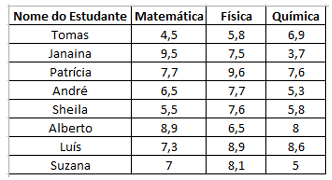
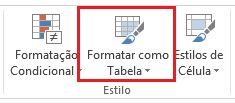
2. Acesse a guia Página Inicial > Formatar como Tabela.
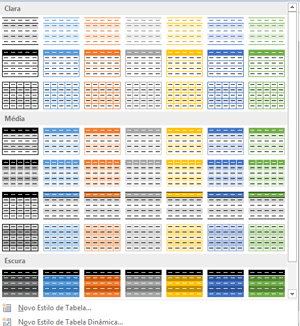
3. Selecione o formato desejado.
4. Na caixa de diálogo Formatar como tabela, verifique se o intervalo correto está selecionado. Se sua tabela tiver cabeçalhos, mantenha a caixa de seleção marcada. Caso seus dados não tenham cabeçalhos, o Excel insere automaticamente cabeçalhos com o nome genérico Coluna 1, Coluna 2 e assim por diante.
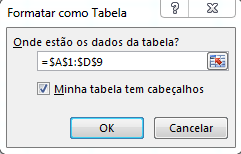
Clique em OK para finalizar.
Dica: Uma outra maneira muito mais rápida de fazer isso é simplesmente selecionar qualquer célula dentro do conjunto de dados e usar o atalho de teclado Ctrl + T. Neste caso, o Excel abrirá diretamente a caixa de diálogo Formatar como Tabela.
Quando seu intervalo é convertidos em tabela, seus dados ficarão conforme mostrado no exemplo abaixo:
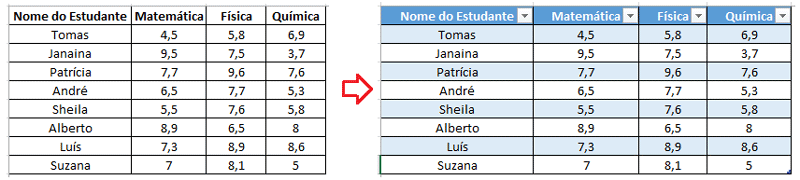
Note que algumas alterações acontecem automaticamente com seus dados:
- Os dados agora possuem linhas em faixas
- O cabeçalho está sombreado em uma cor diferente
- Os filtros de dados estão ativados (observe a seta apontando para baixo à direita dos cabeçalhos).
Observe que, quando você converte um intervalo em uma tabela do Excel, somente o design é alterado. Nada acontece com os dados.
Convertendo uma tabela do Excel em intervalo comum
Agora que você já sabe como fazer tabela usando o Excel, pode ser que deseja aprender também a reverter o processo, ou seja, transformar uma tabela do Excel em um intervalo comum.
Para isso, basta seguir os passos abaixo:
1. Clique com o botão direito do mouse em qualquer lugar da tabela
2. Nas opções que irão aparecer, selecione Tabela e clique em Converter em Intervalo.
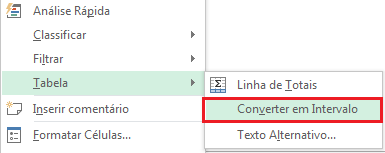
Note que quando você converte a tabela do Excel para um intervalo, ele passa a não ter mais as propriedades de uma tabela do Excel, no entanto, ele mantém a formatação.
Recursos úteis de uma tabela do Excel
Agora que você aprendeu como fazer tabela com o Excel e também como convertê-la em um intervalo comum, iremos apresentar abaixo alguns recursos da tabela do Excel que a torna útil:
1. Uma tabela do Excel cria automaticamente cabeçalhos que têm a opção de classificar ou filtrar.
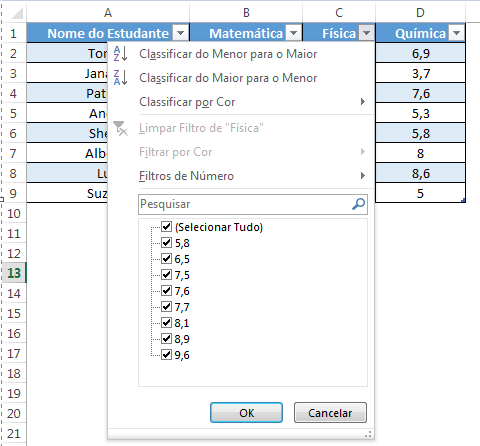
2. Se a tabela do Excel for longa e se estender além da tela visível, os cabeçalhos permanecerão no topo quando você rolar para baixo. Isso só funcionará se você estiver selecionado a tabela e rolando para baixo.

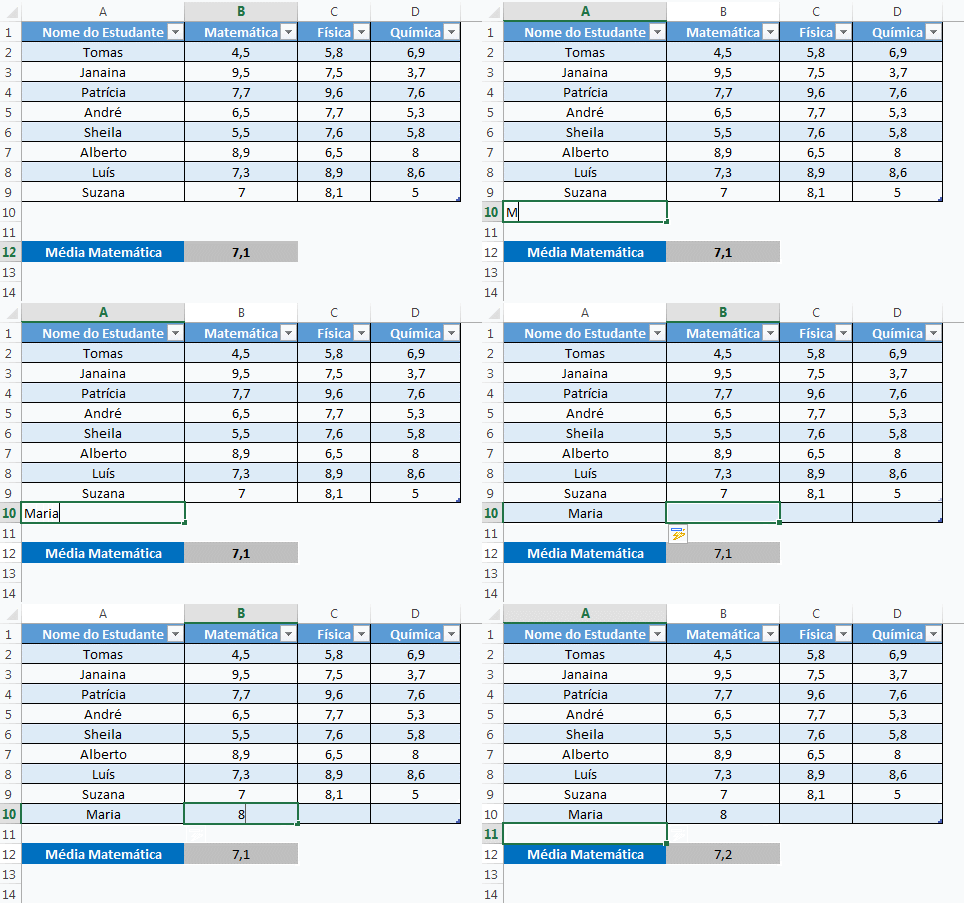
3. Se você digitar qualquer coisa nas células adjacentes à tabela do Excel, ela expandirá automaticamente a seleção para incluir esses dados. Se não for necessário, isso pode ser desativado.
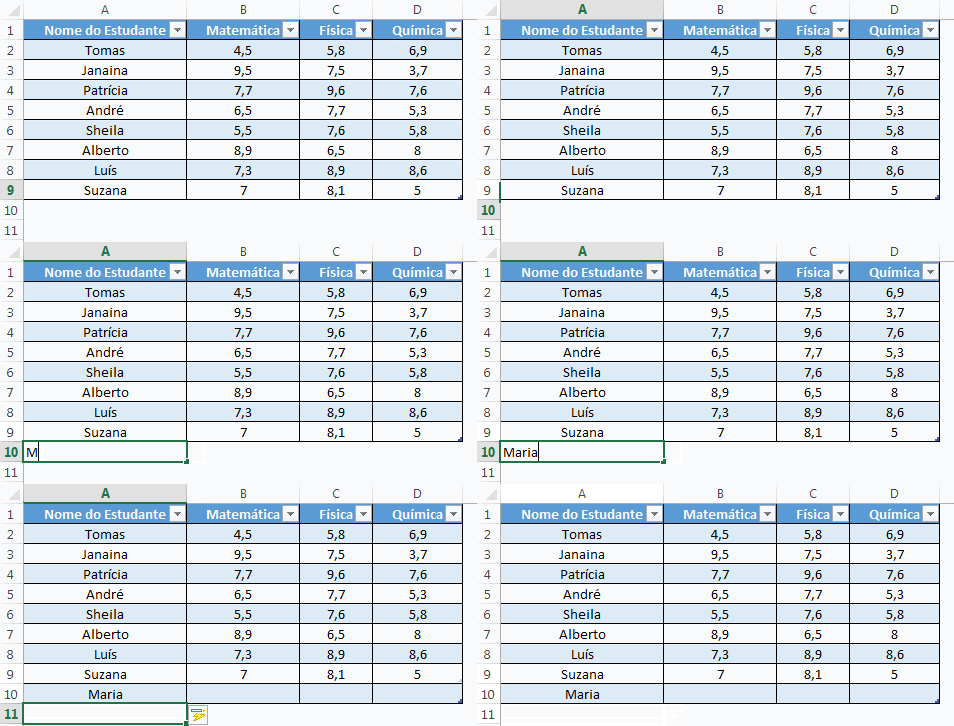
4. Se você estiver usando os dados da tabela em qualquer cálculo e se houver alguma adição (digamos que você adicione uma linha de dados), ela será automaticamente incluída nos cálculos.
Conhecendo a guia Design (Ferramentas de Tabela)
Quando se cria uma tabela do Excel, é possível notar a presença de uma nova guia cujo nome é Design (Ferramentas de Tabela)

Quando você clica na guia Design, há várias opções que você pode acessar, sendo elas:
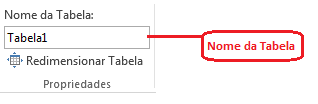
1. Propriedades – Nesta opção é possível alterar o nome existente da tabela, ou seja, cada tabela recebe um nome e é muito útil para referência, como você verá mais adiante neste artigo.
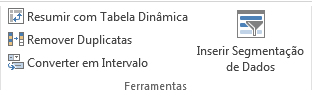
2. Ferramentas – Aqui temos quatro opções:
- Resumir com tabela dinâmica: Simplesmente cria uma tabela dinâmica usando os dados na tabela do Excel.
- Remover Duplicados: Pode ser usado para remover duplicatas.
- Converter para intervalo: Serve converter uma tabela do Excel em intervalo regular.
- Inserir segmentação de dados (somente no Excel 2013 e superiores): Isso funciona exatamente como os cortadores de tabela dinâmica e pode ser útil na filtragem de dados usando um único clique.
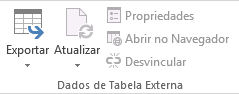
3. Dados de tabela externa – Esta seção pode ser usada para exportar dados ou atualizar dados.
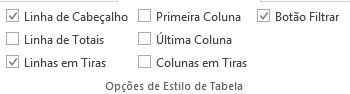
4. Opções de Estilo de Tabela – Esta é a seção de onde é possível ajustar o design da tabela:
- Linha de Cabeçalho: se desmarcada, remove o cabeçalho da tabela:
- Linha de Totais: se marcado, insere uma linha total no final.
- Linhas em Tiras: Se desmarcada, remove a banda alternativa em linhas.
- Colunas em Tiras: Se marcada, aplica bandas alternativas em colunas.
- Primeira Coluna: Se marcada, torna a fonte da primeira coluna em negrito.
- Última Coluna: Se marcada, torna a última fonte da coluna em negrito.
- Botão Filtrar: Se desmarcado, ele remove o filtro suspenso dos cabeçalhos.
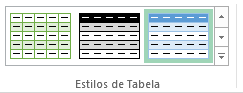
5. Estilos de Tabela: Oferece várias opções para alterar o estilo das tabelas. Você também pode criar seu próprio estilo de tabela selecionando a opção Novo Estilo de Tabela.
Referência estruturada em tabelas do Excel
Outra vantagem de usar tabelas do Excel é a facilidade para fazer referência a dados depois que uma tabela foi criada. Existe um formato específico que você pode usar para se referir a dados em uma tabela do Excel:

Observação: Se você tiver dado um nome específico à tabela do Excel, esse nome será usado em vez da Tabela1.
Essa referência estruturada tem muitos benefícios:
1. Você pode se referir a dados usando nomes em vez de referências de células.
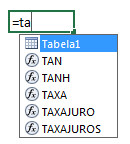
Imagine que você tenha a tabela do Excel em uma planilha e esteja trabalhando em outra planilha. Você não precisa voltar, de novo e de novo, para se referir aos dados na tabela. Tudo que você precisa é digitar o nome da tabela e o Excel mostrará a opção de usar essa tabela. Algo como mostrado abaixo:
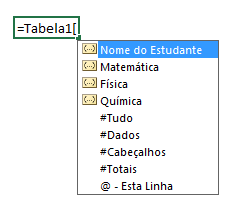
2. Da mesma forma, se você quiser usar os dados de uma coluna específica, basta ter o nome inteiro da tabela e colocar um [(colchete quadrado). Ele mostrará os nomes das colunas e outras opções que você pode usar. Algo como mostrado abaixo:
3. Se você adicionar mais dados à tabela, ela será automaticamente incluída se você tiver usado referências estruturadas.
NOTA: As referências estruturadas não funcionam na fórmula personalizada de formatação condicional.
Confira também as seguintes dicas de Excel:
- Como Configurar Impressão no Excel
- Como criar uma Barra de Rolagem no Excel
- 10 Funções Básicas do Excel que você precisa conhecer
- Funções do Excel – 40 Fórmulas Mais Importantes
- Como Fazer Fórmulas no Excel | Passo a Passo
E então, o que achou dessa dica de Excel? Deixe o seu comentário abaixo, gostaríamos muito de conhecer a sua opinião! Para conferir mais dicas de Excel, continue acompanhando o Excel Easy!



Achei legal
Show de bola muito bom conteúdo
Fico muito grato pelo retorno positivo!
Excelente conteúdo
Tudo muito detalhado