
Como Transformar Data em Mês no Excel: 2 Maneiras Simples
Saber como transformar uma data em mês no Excel é útil para organizar informações, criar relatórios e facilitar a análise de dados. Uma coluna com datas como 15/01/2026, 22/02/2026 e 10/03/2026, por exemplo, pode ser apresentada como janeiro, fevereiro e março.
Existem duas maneiras práticas de fazer isso no Excel: utilizando a função TEXTO ou alterando a formatação da célula.
A escolha depende do resultado esperado. Quando o mês precisa ser gerado como um novo valor em outra coluna, a função TEXTO é a alternativa mais adequada. Quando basta modificar a aparência da data original, a formatação personalizada é mais simples.
Como transformar data em mês no Excel com a função TEXTO
A primeira alternativa utiliza a função TEXTO, que permite exibir um valor de acordo com um formato definido.
A sintaxe é:
=TEXTO(valor;formato_texto)
No caso das datas, o primeiro argumento corresponde à célula que contém a data e o segundo define como o mês será apresentado. A função TEXTO utiliza códigos de formatação para determinar o resultado.
Mês completo
Considerando uma data na célula A2, a fórmula para obter o nome completo do mês é:
=TEXTO(A2;"mmmm")
Por exemplo:
| Data | Fórmula | Resultado |
| 15/01/2026 | =TEXTO(A2;"mmmm") |
janeiro |
| 22/02/2026 | =TEXTO(A3;"mmmm") |
fevereiro |
| 10/03/2026 | =TEXTO(A4;"mmmm") |
março |
Depois de inserir a fórmula na primeira linha, basta copiá-la para as demais células.
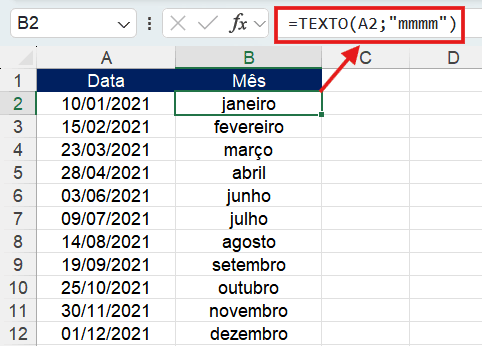
O uso de letras maiúsculas ou minúsculas no código do mês não altera a interpretação do formato. Assim, mmmm e MMMM são entendidos da mesma maneira pelo Excel.
Dica extra: Por padrão, o resultado pode aparecer com letras minúsculas. Para deixar a primeira letra do mês em maiúscula, a função PRI.MAIÚSCULA pode ser combinada com TEXTO: Exemplo: =PRI.MAIÚSCULA(TEXTO(A2;”mmmm”))
Mês abreviado
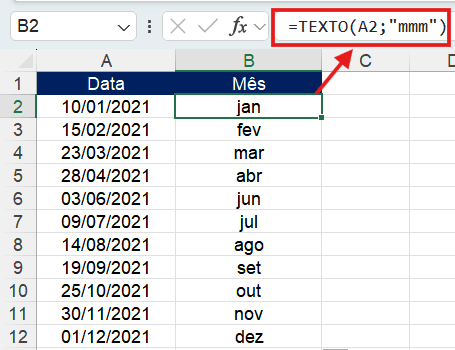
Também é possível apresentar somente a abreviação do mês em vez do nome completo. Nesse caso, utiliza-se o código mmm:
=TEXTO(A2;"mmm")
O resultado será uma forma abreviada do mês, como: jan, fev, mar e assim por diante.
Como transformar data em mês no Excel sem usar fórmula
A segunda alternativa consiste em alterar apenas a formatação da célula que contém a data.
Esse método é diferente da função TEXTO: a formatação personalizada modifica a forma como o valor é exibido, mas não transforma o conteúdo original em texto.
Para fazer isso, siga as etapas:
1. Selecione as células com as datas e acesse: Página Inicial > Mais formatos de Números > Personalizado
2. No campo Tipo, insira: mmmm
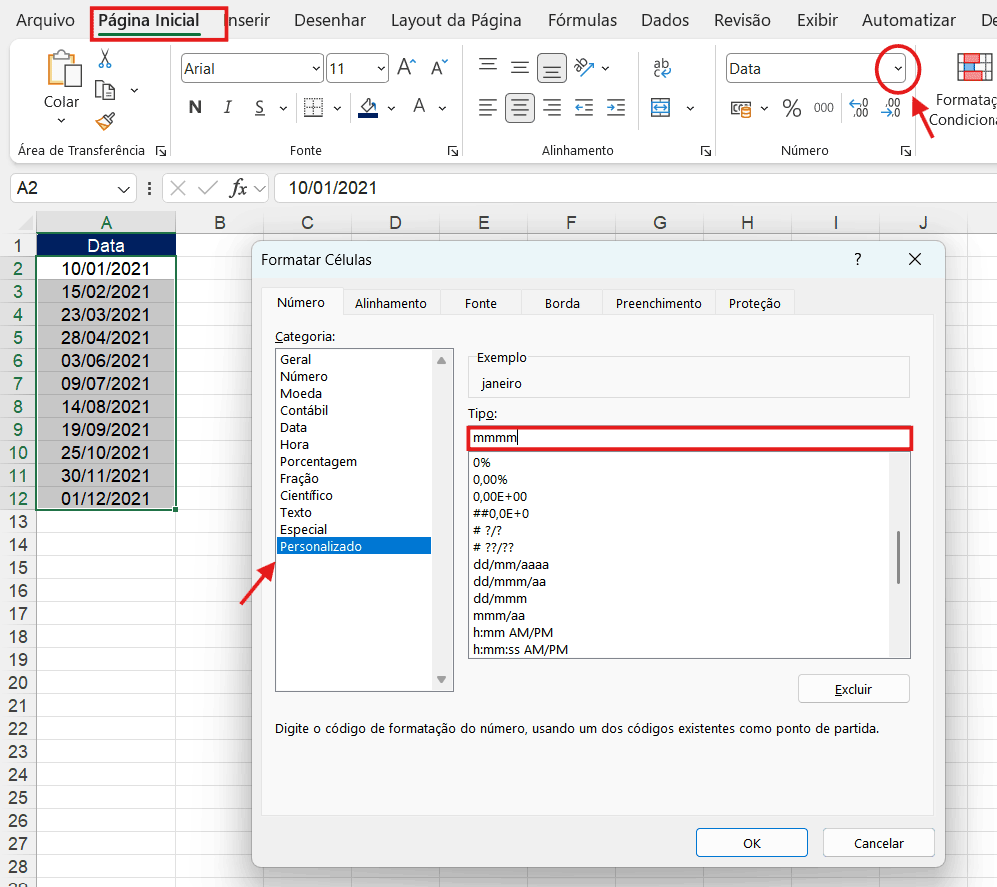
3. Clique em OK.
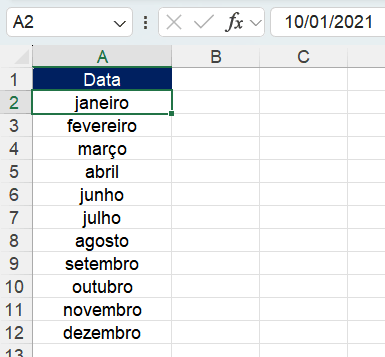
A data continuará armazenada como uma data, mas será exibida somente com o nome do mês. O procedimento também está de acordo com a orientação da Microsoft para criação de formatos numéricos personalizados.
Função TEXTO ou formatação personalizada: qual usar?
As duas alternativas produzem uma aparência semelhante, mas funcionam de maneiras diferentes.
| Método | Resultado | O valor original continua sendo uma data? |
=TEXTO(A2;"mmmm") |
Gera o nome do mês em outra célula | Não no resultado da fórmula |
Formatação mmmm |
Apenas altera a aparência da célula | Sim |
A função TEXTO retorna texto. Por isso, o resultado pode ser utilizado como informação textual em determinadas situações, mas deixa de ter o mesmo comportamento de uma data para cálculos posteriores. A Microsoft recomenda manter o valor original e utilizar a função TEXTO em outra célula quando houver necessidade de preservar a possibilidade de cálculos com a data.
Já a formatação personalizada apenas altera a maneira como o valor é apresentado. O valor original permanece disponível para cálculos e pode continuar sendo tratado como data.
Qual método é melhor para cada situação?
A função TEXTO é mais adequada quando o nome do mês precisa aparecer em uma coluna separada ou fazer parte de outro resultado textual.
Exemplo:
=PRI.MAIÚSCULA(TEXTO(A2;"mmmm"))
A formatação personalizada é mais indicada quando não há necessidade de criar uma nova informação e o objetivo é apenas apresentar as datas pelo nome do mês.
Dessa forma, não existe uma única opção correta. A escolha depende de o objetivo ser gerar um novo texto ou apenas alterar a visualização da data.
Como Transformar Data em número do Mês
Existe ainda uma diferença importante entre obter o nome do mês e obter o número correspondente ao mês.
Para retornar o número do mês de uma data, utiliza-se a função MÊS. Veja o exemplo abaixo:
=MÊS(A2)
Se A2 contém 15/01/2026, o resultado será: 1
Para uma data em fevereiro, o resultado será 2, e assim sucessivamente até 12 para dezembro. A função MÊS retorna justamente o número do mês associado à data.
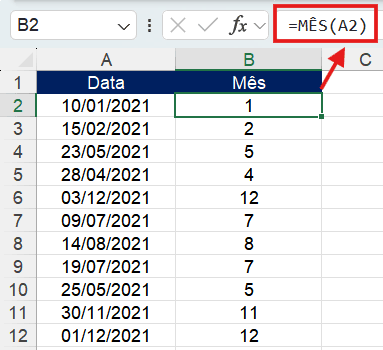
Essa diferença evita um erro comum: utilizar a função MÊS esperando obter janeiro, fevereiro, março e outros nomes, quando ela foi criada para retornar valores numéricos.
Conclusão
Há duas formas principais de transformar uma data em mês no Excel.
A primeira utiliza a função TEXTO, permitindo obter o mês completo ou abreviado e também combinar o resultado com PRI.MAIÚSCULA para ajustar a apresentação.
A segunda utiliza a formatação personalizada, alterando apenas a maneira como a data é exibida sem modificar o valor armazenado na célula.
Para gerar o mês em uma coluna separada, a fórmula:
=TEXTO(A2;"mmmm")
é uma solução direta.
Para apenas exibir uma data pelo nome do mês, o formato personalizado mmmm atende ao objetivo sem a necessidade de uma fórmula.
Essa distinção é fundamental para escolher a alternativa mais adequada em cada planilha.
Baixe a planilha com os exemplos deste tutorial: disponibilizamos abaixo o arquivo utilizado nos exemplos para que você possa acompanhar e praticar os procedimentos apresentados. A planilha contém todas as fórmulas apresentados neste artigo e os exemplos utilizados em cada demonstração.

Confira também: