
Como Colocar Opções de Escolha no Excel
Quer saber como colocar opções de escolha no Excel? Então você está no lugar certo.
As opções de escolha são recursos extremamente úteis para tornar suas planilhas mais organizadas, padronizadas e fáceis de preencher. Com elas, é possível limitar as respostas a alternativas pré-definidas, evitando erros de digitação e garantindo maior consistência nos dados.
Neste artigo, você vai aprender como colocar opções de escolha no Excel de diferentes maneiras, utilizando recursos práticos que ajudam a criar planilhas mais profissionais e eficientes.
O que são opções de escolha no Excel?
As opções de escolha no Excel são recursos que permitem selecionar valores previamente definidos dentro de uma célula, em vez de digitar as informações manualmente. Geralmente, essas opções aparecem na forma de lista suspensa, onde basta clicar na seta da célula e escolher uma das alternativas disponíveis. Em alguns casos, também podem ser utilizadas caixas de seleção para registrar escolhas de forma rápida e visual.
Na prática, ao criar opções de escolha, você define antecipadamente quais respostas podem ser utilizadas. Dessa forma, quem for preencher a planilha apenas seleciona uma das alternativas disponíveis, tornando o processo mais rápido e reduzindo erros.
Exemplo:
Status do pagamento: Pago | Pendente | Atrasado
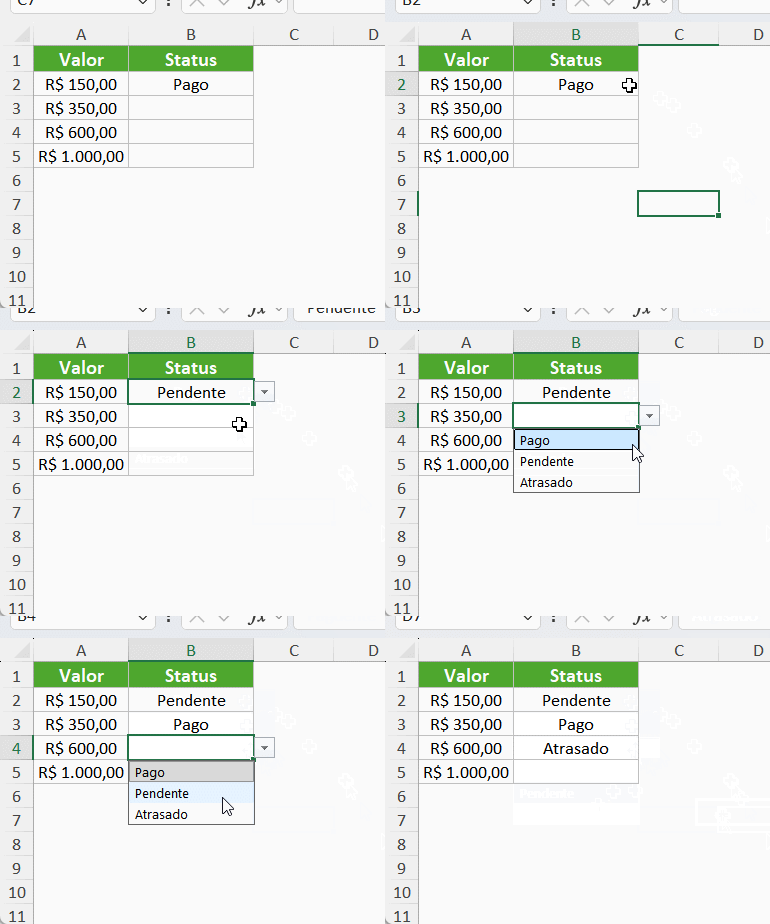
Sem esse tipo de recurso, cada pessoa poderia preencher a informação de maneiras diferentes, como “pago”, “Pago”, “ok”, “já pagou”, entre outras variações. Com as opções de escolha, todas as entradas seguem exatamente o mesmo padrão.
Esse recurso é muito útil para:
- Evitar erros de digitação
- Padronizar informações
- Acelerar o preenchimento da planilha
- Facilitar filtros e relatórios
- Melhorar a análise dos dados
(adsbygoogle = window.adsbygoogle || []).push({});
Como Colocar Opções de Escolha no Excel
O Excel oferece diferentes maneiras de adicionar opções de seleção, desde métodos simples e rápidos até recursos mais avançados que deixam sua planilha ainda mais dinâmica e profissional.
Esses recursos são muito utilizados em planilha de cadastro, controles financeiros, checklists, formulários e dashboards, pois ajudam a padronizar informações e evitar erros de digitação.
A seguir, você vai aprender duas formas simples e eficientes de como colocar opções de escolha no Excel.
Método 1: Criar Lista Suspensa com Validação de Dados
Uma das formas mais utilizadas para criar opções de escolha no Excel é por meio da Validação de Dados. Esse recurso permite criar uma lista suspensa, restringindo a entrada de dados apenas às opções previamente definidas.
Veja o passo a passo para criar uma lista suspensa no Excel.
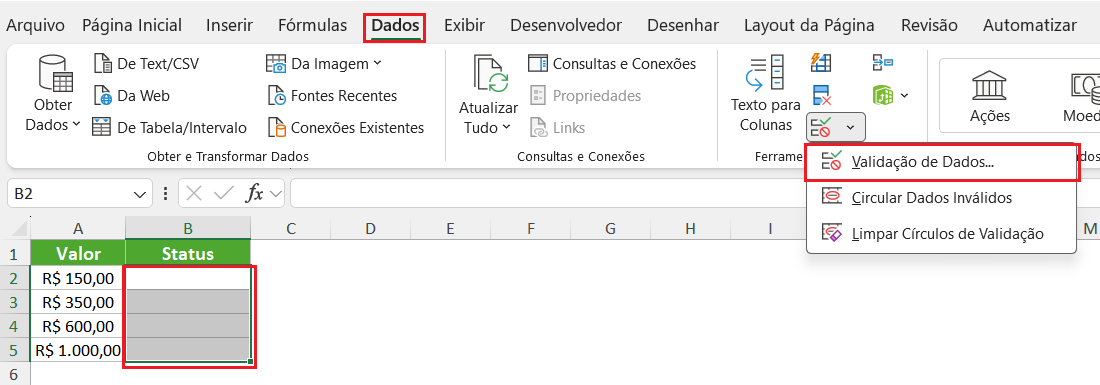
1. Primeiro, selecione a célula ou células onde você irá inserir as opções de escolha e vá até a guia Dados > Ferramentas de Dados, selecione Validação de Dados:
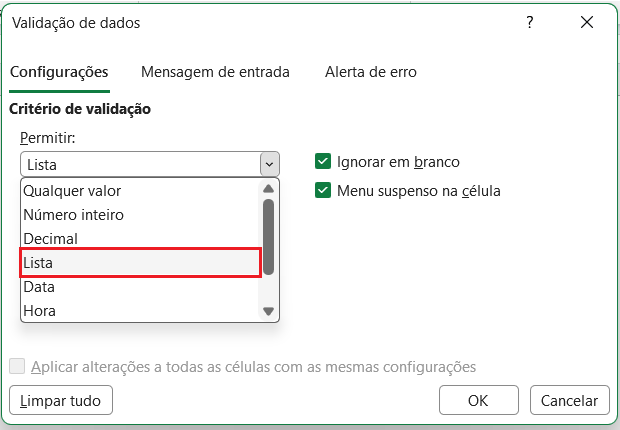
2. Na janela de Validação de Dados, em Permitir, selecione Lista:
3. No item Fonte, digite as opções de escolha que deseja separadas por ponto e vírgula, para o exemplo vou usar as opções: Pago; Pendente; Atrasado:
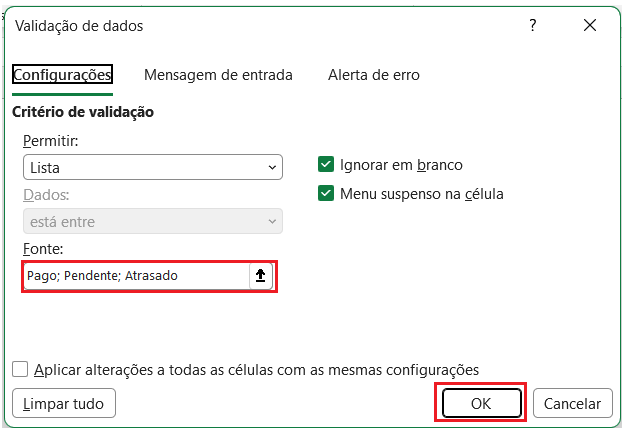
4. Agora basta clicar em Ok e conferir o resultado:
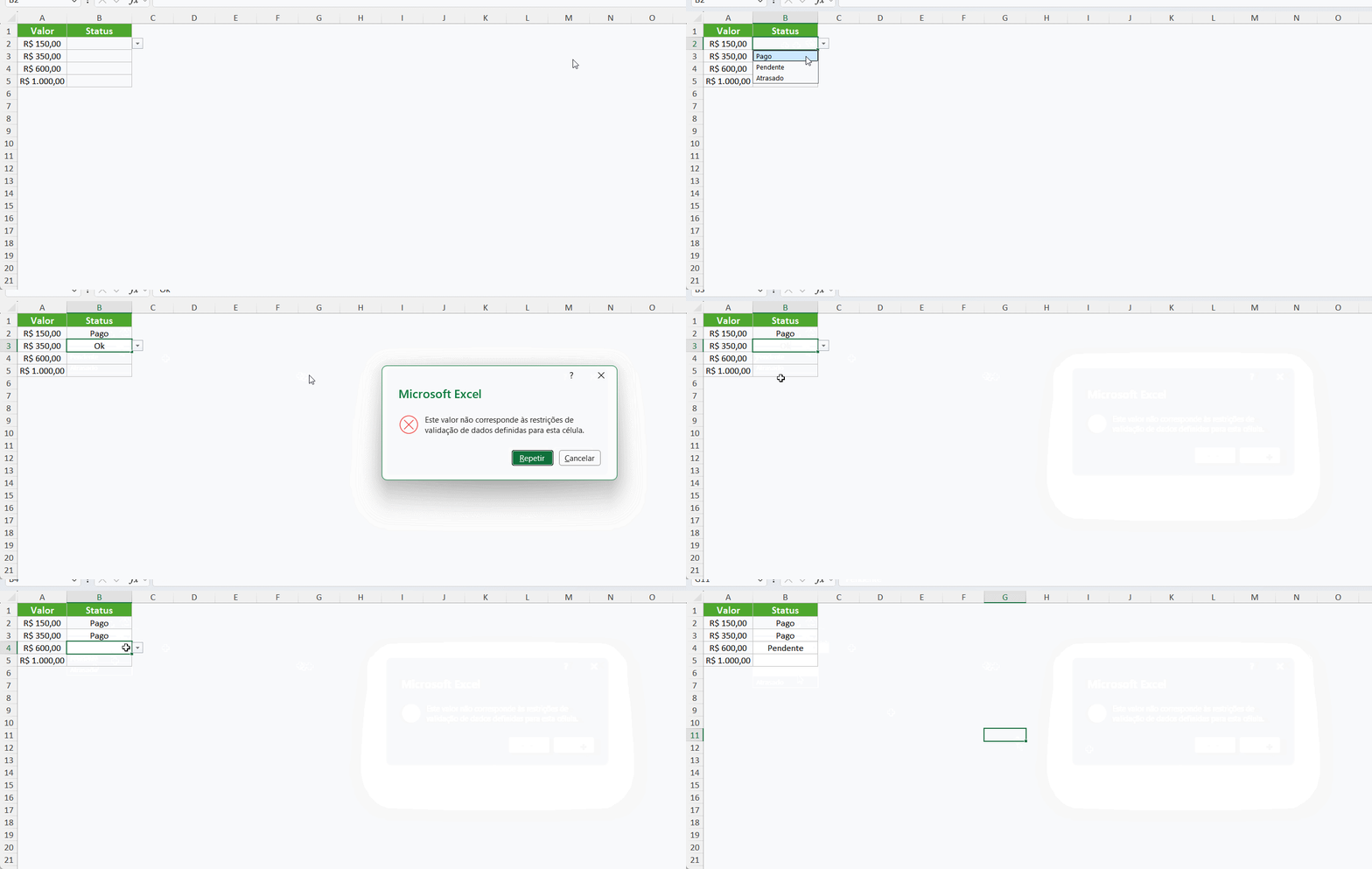
Caso alguém tente digitar um valor que não esteja na lista, o Excel exibirá uma mensagem de erro, impedindo a inserção de dados inválido
Usando um intervalo de células como fonte da lista
No exemplo anterior, as opções foram digitadas diretamente no campo Fonte. No entanto, também é possível utilizar um intervalo de células da própria planilha.
Essa é, inclusive, a forma mais recomendada, pois permite editar ou adicionar novas opções facilmente, sem precisar acessar novamente as configurações da Validação de Dados.
Basta atualizar a lista original para que as mudanças sejam refletidas automaticamente na lista suspensa.
Veja como fazer:
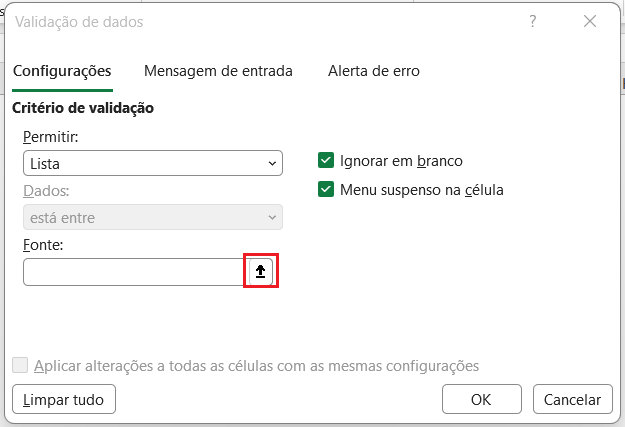
1. Primeiro selecione as células que irão receber a lista suspensa, vá até Dados > Validação de Dados > Lista. Na opção Fonte clique na seta do lado direito, conforme mostra a imagem abaixo:
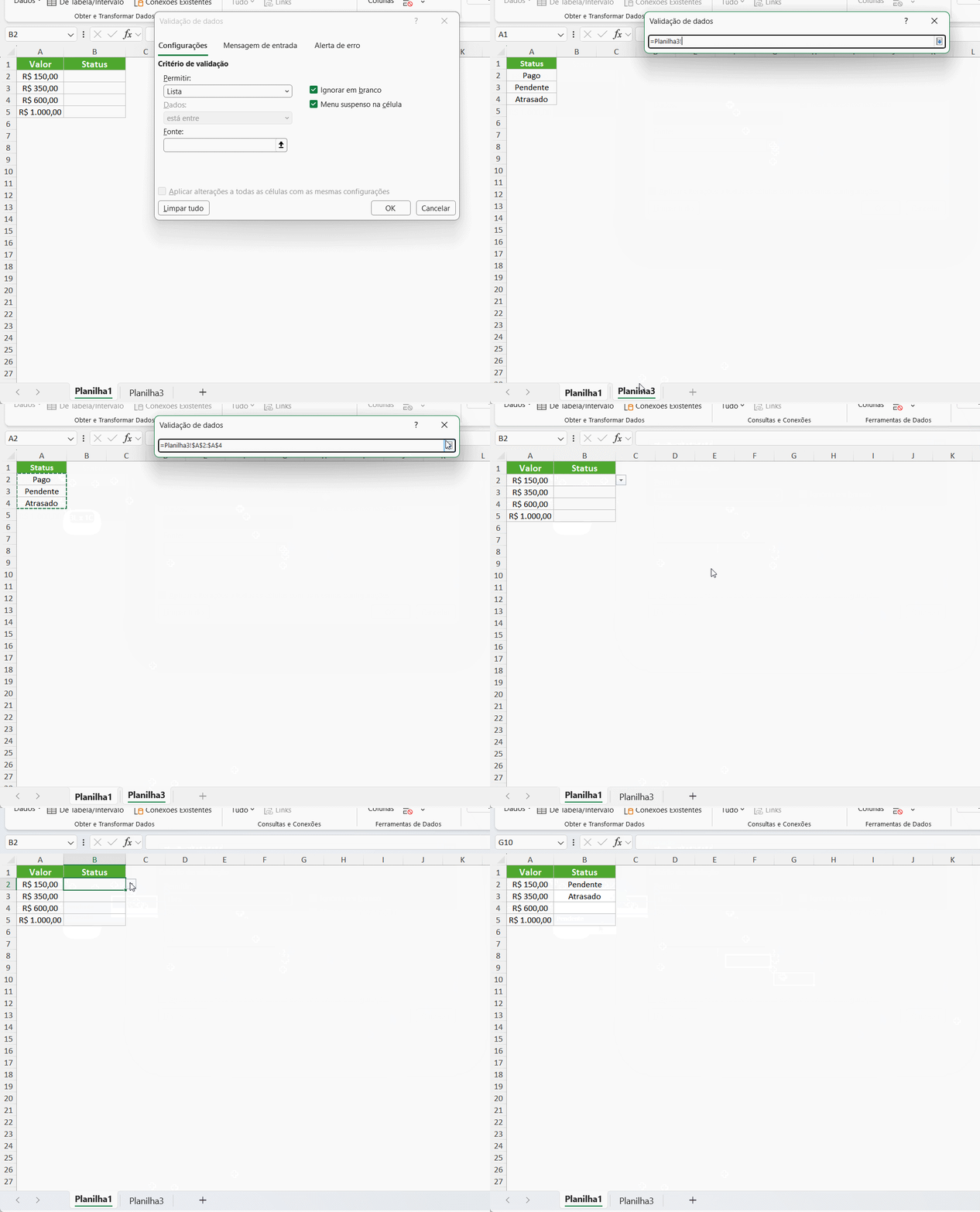
2. Agora, basta selecionar o intervalo de células onde estão as opções de colha e clicar em Ok, confira o exemplo:
Método 2: Criar Caixa de Seleção (CheckBox)
Outra maneira de criar opções de escolha no Excel é utilizando a Caixa de Seleção, também conhecida como CheckBox.
(adsbygoogle = window.adsbygoogle || []).push({});
Esse recurso é ideal quando você precisa marcar ou desmarcar uma opção, como em:
- Checklists de tarefas
- Controle de atividades concluídas
- Confirmações de status
- Questionários simples
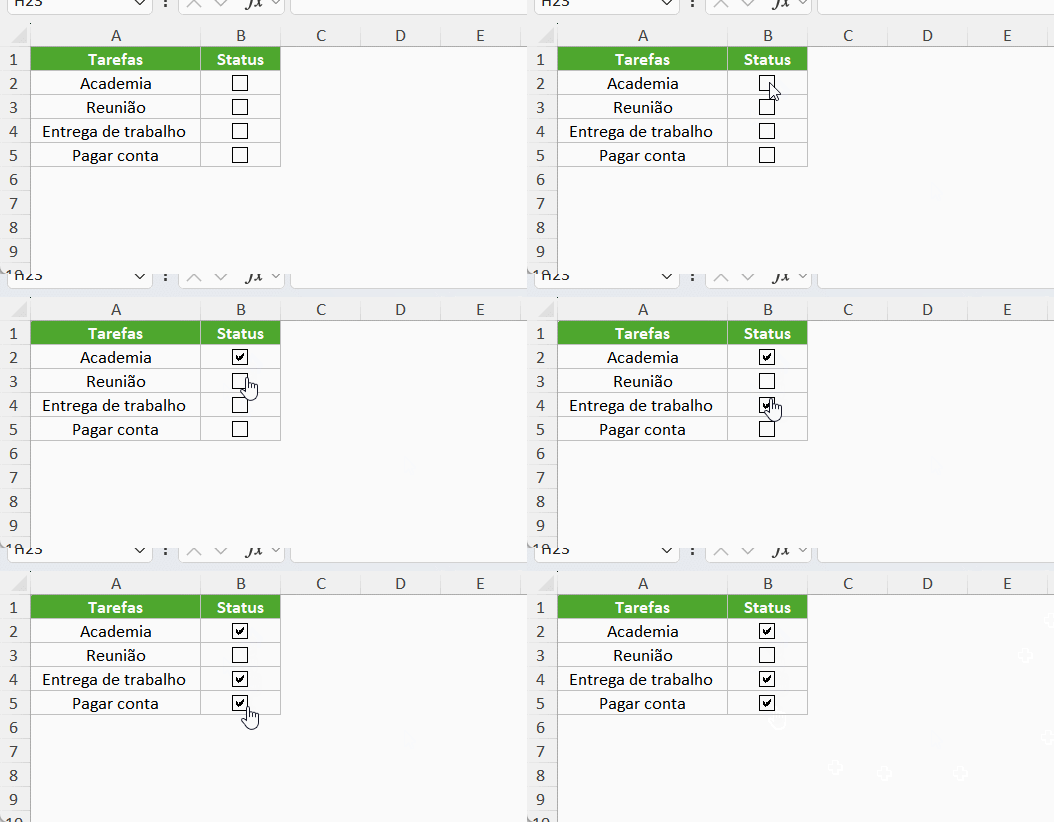
Para exemplificar, imagine uma planilha de checklist de tarefas diárias.
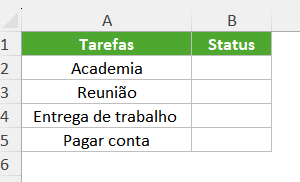
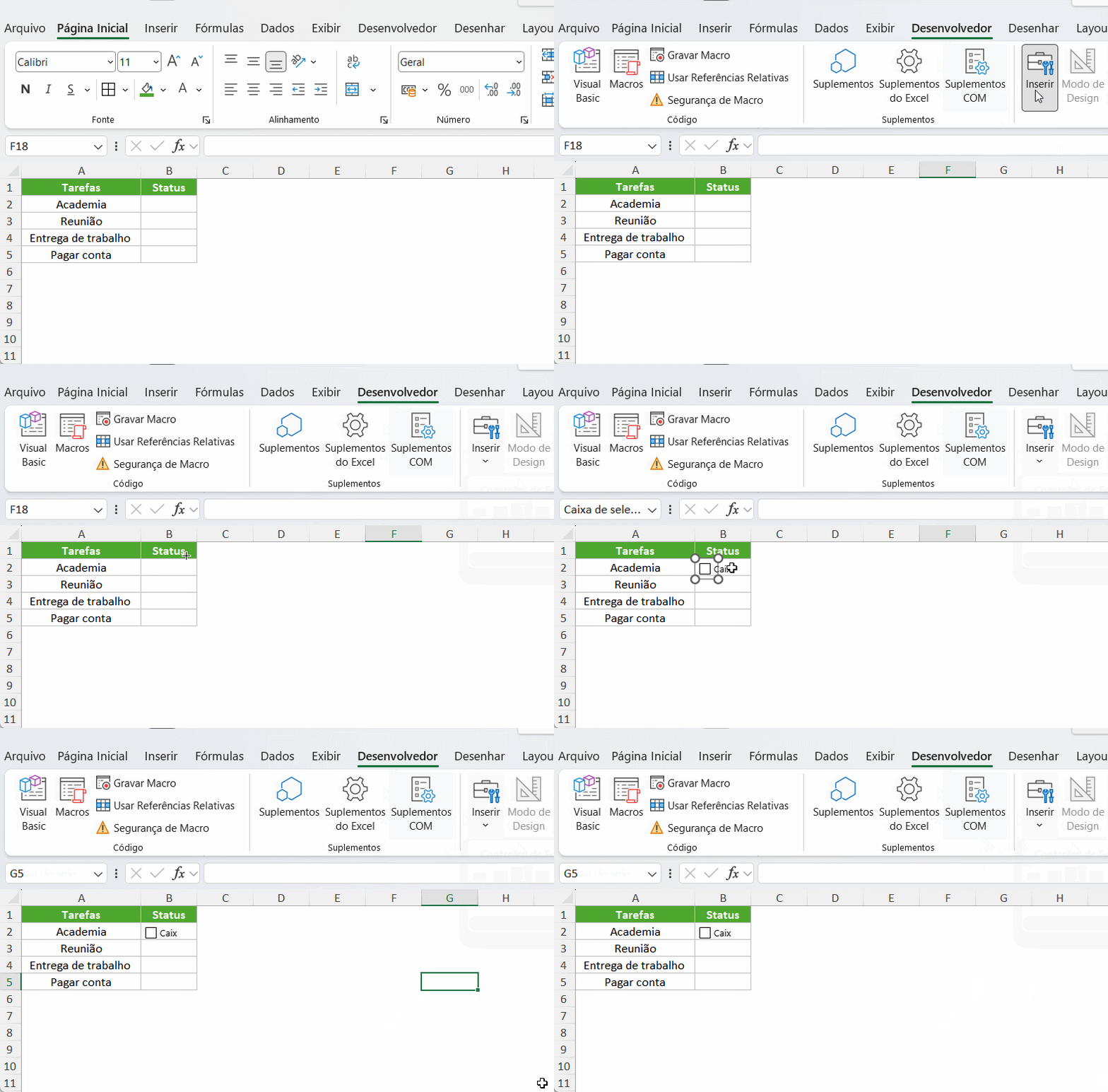
No campo Status, vamos inserir caixas de seleção para marcar quando cada tarefa for concluída.
1. Acesse a guia Desenvolvedor > Inserir e selecione Caixa de seleção (Controle de Formulário) e coloque a caixa no campo Status, conforme exemplo abaixo:
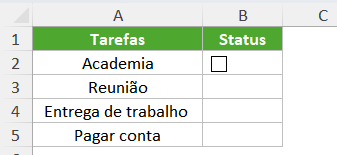
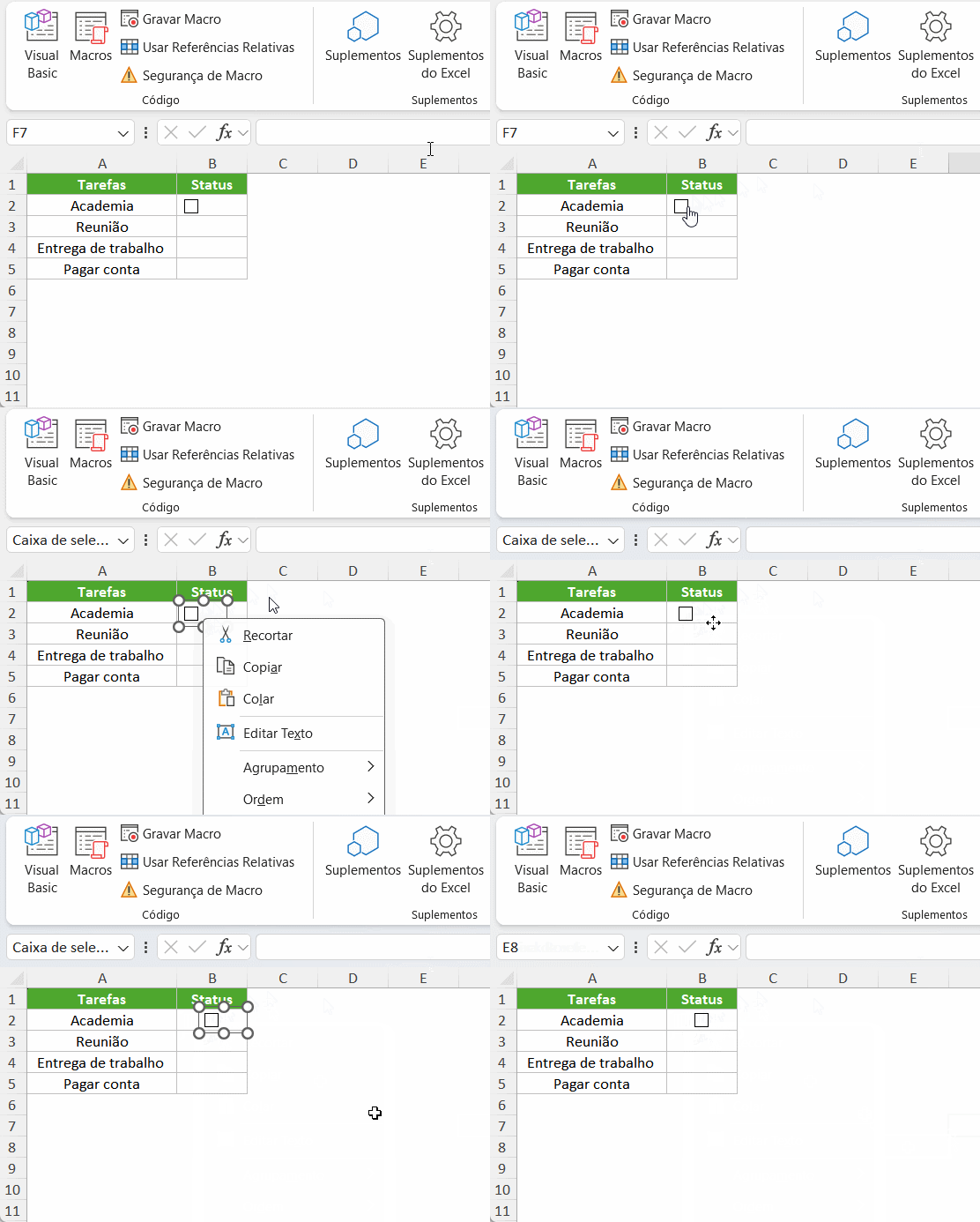
2. Note que a caixa foi inserida juntamente com um texto, para removê-lo, clique com o botão direito do mouse na caixa de seleção, selecione o texto e exclua-o:
Para ajustar a posição da caixa de seleção basta dar um clique com o botão direito do mouse sobre ela e mover até o local desejado:
3. Agora, para inserir a caixa de seleção para o restante das células basta selecionar a célula B2, usar a alça de preenchimento para copiar a caixa para as demais células:
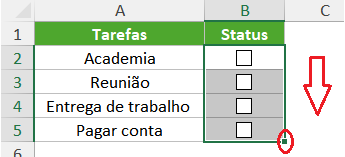
Pronto! As caixas de seleção são adicionadas ao checklist. Agora, basta clicar no quadradinho para dar um check na tarefa finalizada:
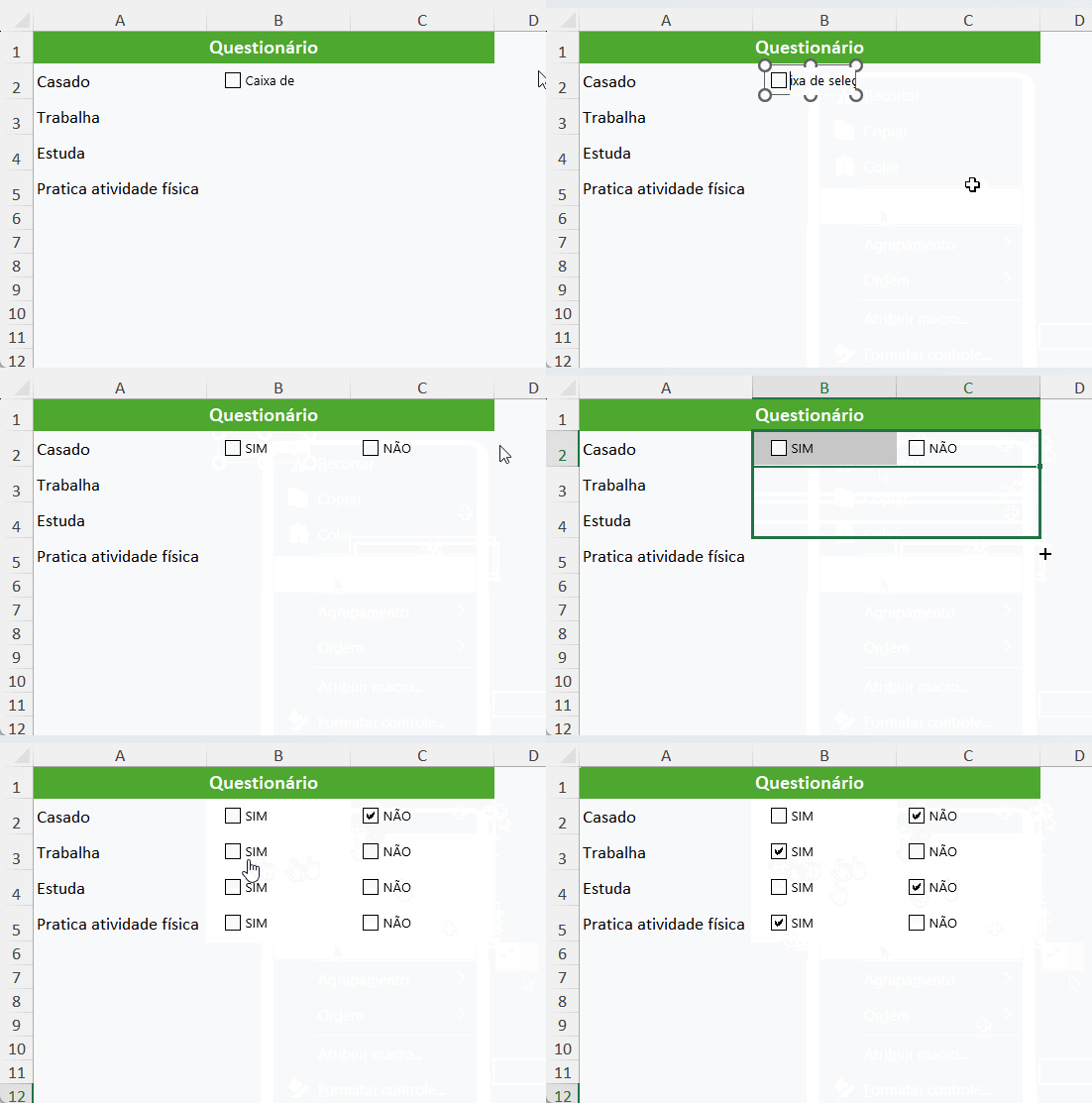
Com esta ferramenta, você também poderá criar questionários interativos na planilha, permitindo que o usuário marque facilmente as respostas desejadas, como Sim ou Não, apenas clicando na caixa de seleção. Esse recurso torna o preenchimento mais rápido, visual e intuitivo, sendo ideal para formulários simples e controles de confirmação.
O processo é o mesmo, você só precisa inserir as caixas em outra coluna e digitar o texto desejado, veja o exemplo:
Se você quer saber mais detalhes sobre caixa de seleção confira o artigo: Caixa de Seleção no Excel: Como criar?
Perguntas Frequentes sobre Opções de Escolha no Excel (FAQ)
Posso criar opções de escolha sem usar fórmulas?
Sim. Tanto a lista suspensa quanto a caixa de seleção podem ser criadas apenas utilizando os recursos nativos do Excel, sem necessidade de fórmulas. As fórmulas são opcionais e servem apenas para automatizações extras.
Como colocar opções de escolha no Excel?
Você pode inserir opções de escolha no Excel usando a Validação de Dados (Lista Suspensa), que permite selecionar uma opção pré-definida em uma célula, ou utilizando Caixa de Seleção e Botões de Opção, disponíveis na guia Desenvolvedor.
Qual a diferença entre lista suspensa e caixa de seleção?
A lista suspensa permite escolher uma opção entre várias alternativas, sendo ideal para categorias, status ou classificações.
Já a caixa de seleção funciona como um botão de marcar ou desmarcar, sendo mais indicada para confirmações, checklists e tarefas concluídas.
Confira também as seguintes dicas de Excel:
- Copiar Formatação Excel | Diferentes opções
- Como Remover Caracteres no Excel
- Como configurar Impressão no Excel
- Lista Suspensa no Excel: 4 Maneiras de Criá-las
Gostou da dica? Caso tenha ficado com alguma dúvida, basta comentar abaixo. Para conferir mais dicas de Excel, continue acompanhando o Excel Easy!