
Produtividade no Excel: 10 Dicas Para Economizar Tempo
Quer conhecer alguns recursos para aumentar a sua produtividade no Excel? Então, você está no lugar certo!
O Microsoft Excel é uma ferramenta robusta e completa. E, seja usando essa ferramenta no trabalho ou em casa, fazer uso de recursos que economizam seu tempo significa poder passar para sua próxima tarefa mais rapidamente.
Pensando neste assunto, separamos a seguir 10 recursos do Excel para você economizar o seu tempo e aumentar a sua produtividade. Confira!

Produtividade no Excel: 10 Dicas e Recursos Para Economizar Tempo
Certamente você já teve a sensação de perder muito tempo fazendo tarefas repetitivas e manuais no Excel. No entanto, o Excel conta com diversos recursos que podem transformar a forma como você trabalha e deixar seu dia muito mais produtivo.
E a seguir você vai conhecer 10 dicas e recursos práticos para economizar tempo no Excel. Se você quer fazer mais em menos tempo, então não deixe de conferir este artigo.
1. Modelos prontos
Um dos melhores economizadores de tempo para a maioria das tarefas é o uso de modelos prontos. Você pode usá-los para cronogramas de projetos, calendários, faturas, orçamentos, entre outros. Aproveitar essas convenientes ferramentas pré-formatadas pode definitivamente economizar seu tempo.
Conseguir esses modelos é tão fácil quanto usá-los. Ao abrir o Excel, na opção Novo, você encontrará diversos modelos prontos:
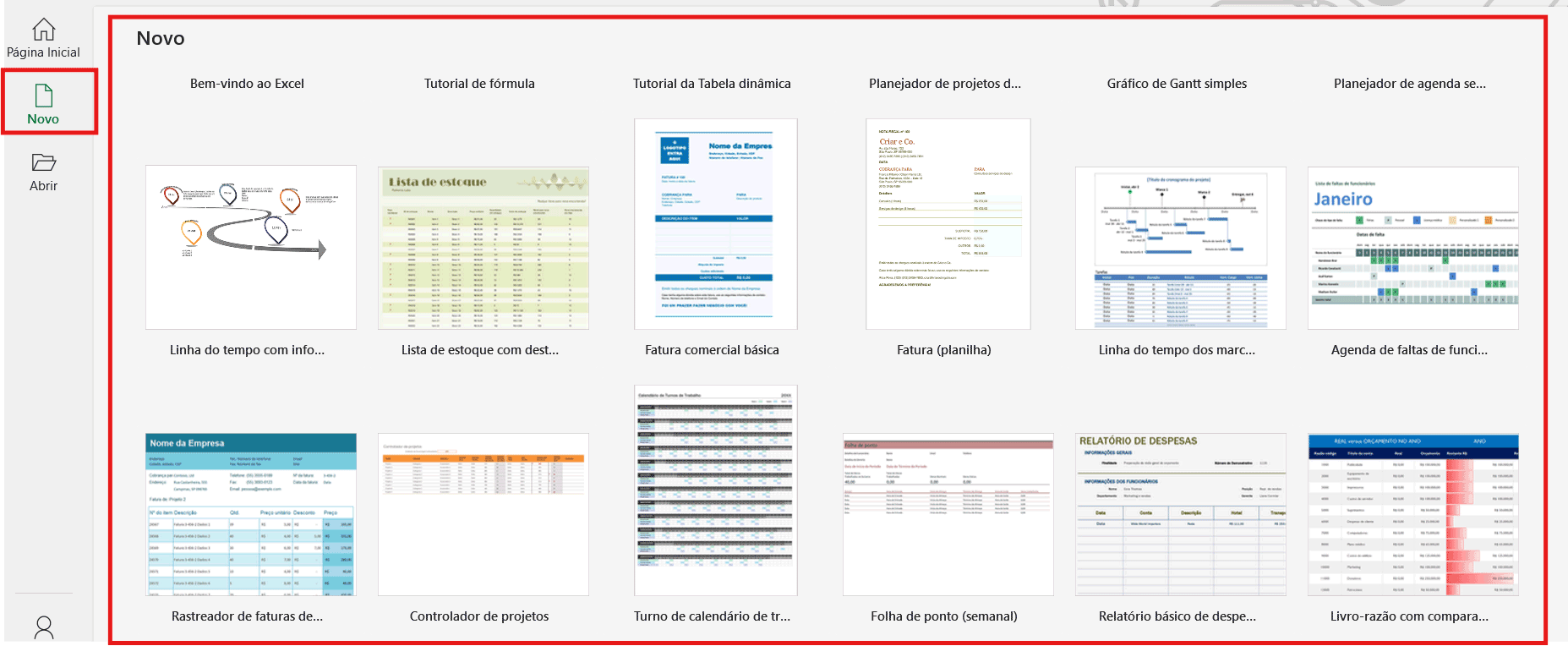
Nós do Excel Easy também contamos com uma sessão de planilhas prontas onde você pode baixa-las gratuitamente.
2. Atalhos do teclado para aumentar a produtividade no Excel
Os atalhos do teclado são recursos simples e que podem aumentar a produtividade na hora de usar o Excel. Em diversas tarefas, uma simples combinação de teclas pode acelerar o trabalho, reduzindo o esforço repetitivo e deixando o uso das planilhas muito mais prático.
Confira abaixo alguns dos atalhos mais úteis do Excel:
- CTRL+C – Copia as células selecionadas.
- CTRL+V – Cola rapidamente as informações copiadas.
- CTRL+D – Copia a informação da célula superior da célula selecionada.
- CTRL+N – Aplica ou remove formatação em negrito
- CTRL+S – Aplica ou remove formatação em sublinhado
- CTRL+L – Abre a caixa de diálogo Localizar e substituir.
- CTRL+T – Seleciona toda a planilha.
- Ctrl + ; – Insere a data atual.
- Ctrl + Page Up/Down – Alterna entre planilhas.
3. Texto para Colunas
Outro excelente recurso do Excel para economia de tempo e produtividade no Excel é a ferramenta Texto para Colunas.
Você já precisou dividir o conteúdo de uma célula em duas células? Por exemplo, se você tem uma lista com nomes de pessoas e precisa separar o nome e o sobrenome em colunas separadas, fazer isso manualmente pode dar um grande trabalho.
Mas com a ferramenta Texto para Colunas você pode separá-los rapidamente com poucos cliques. Veja o passo a passo abaixo:
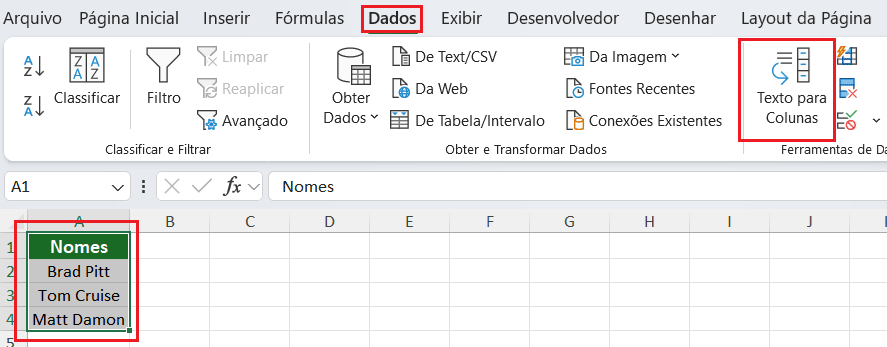
1. Selecione as células que contém os nomes que você pretende separar em colunas diferentes, acesse a guia Dados e clique em Texto para Colunas:
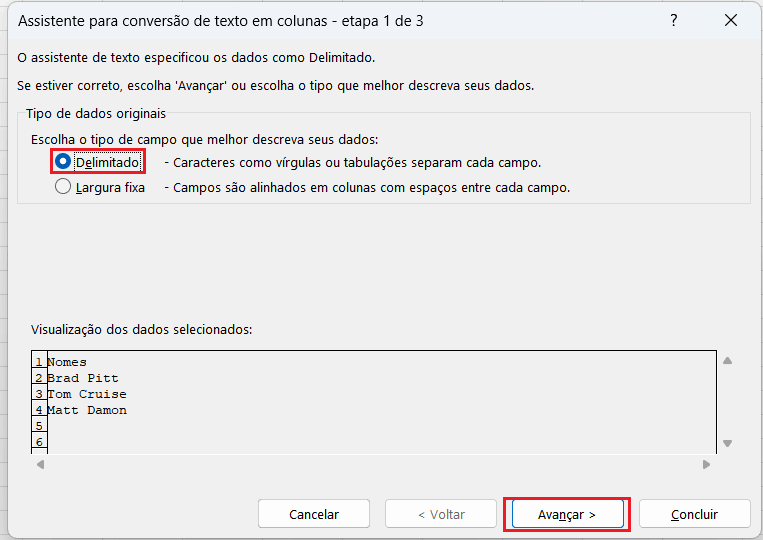
2. Na janela Assistente para conversão de texto em colunas, selecione Delimitado e clique em Avançar:
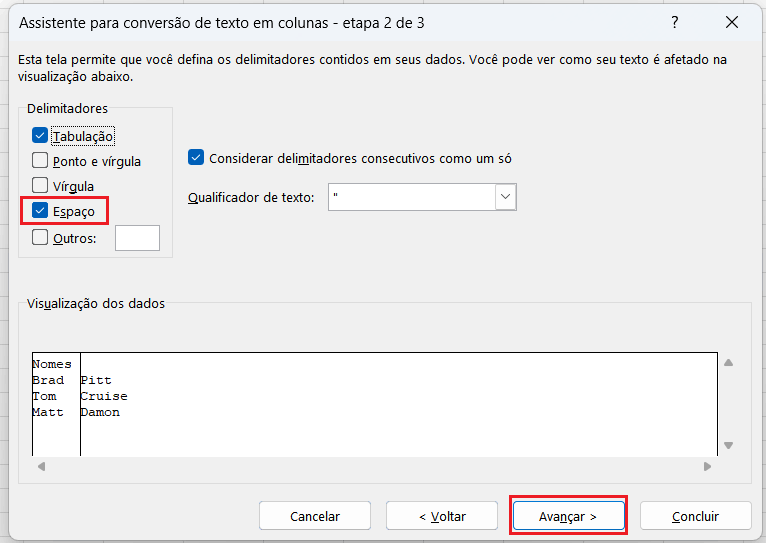
3. Na etapa 2 selecione Espaço e clique em Avançar:
4. Na etapa 3 especifique as células de destino e clique em Concluir.
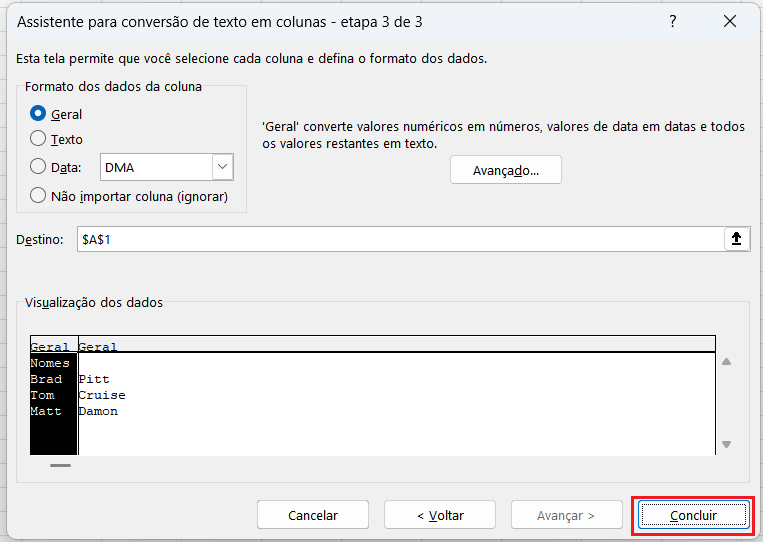
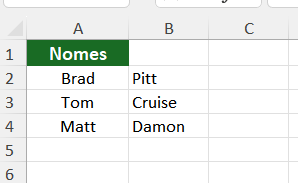
5. Pronto, os nomes e sobrenomes foram separados:
Para saber mais acesse: Como Converter Textos em Colunas no Excel
4. Formatação Condicional
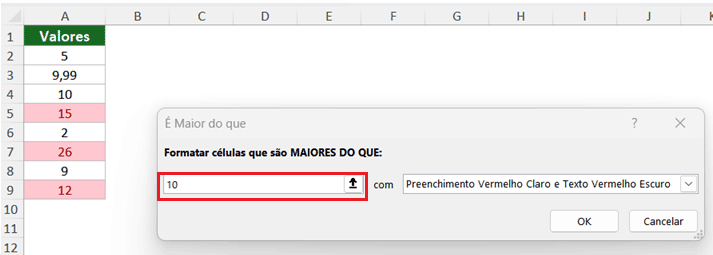
A Formatação Condicional é uma ferramenta poderosa no Excel que facilita a análise visual dos dados, permitindo aplicar regras automáticas de destaque. Por exemplo, se você deseja identificar rapidamente as células com valores maiores que 10, basta configurar a regra adequada seguindo este passo a passo:
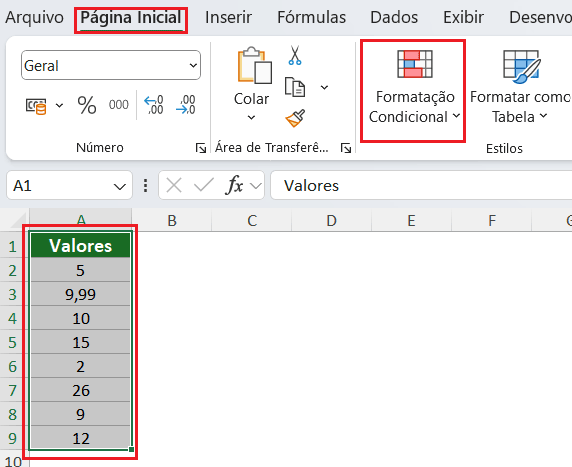
1. Selecione as células que deseja aplicar a formatação condicional e acesse a guia Página Inicial > Formatação Condicional:
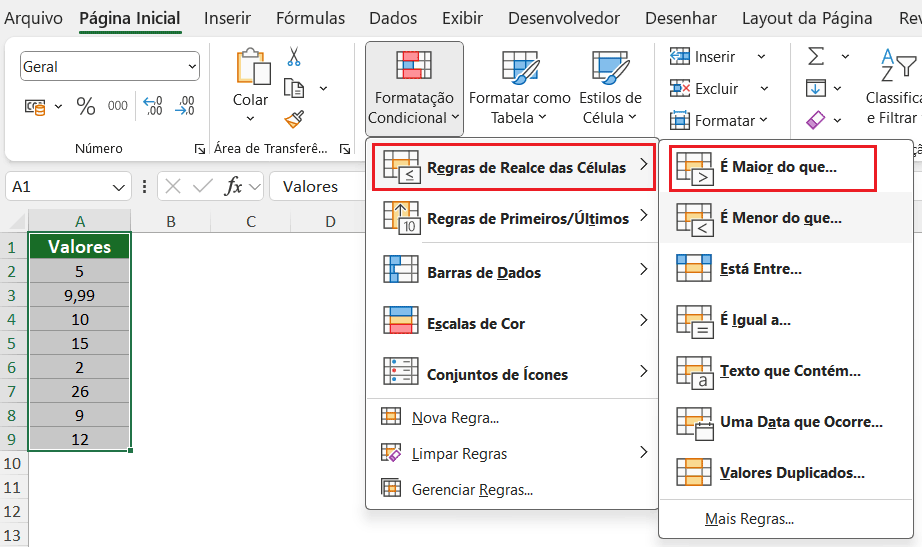
2. Em Realçar Regras de Células escolha É Maior do que…:
3. Na caixa de diálogo É Maior do que… coloque o valor 10 e clique em Ok:
Ansioso para aprender mais? Dê uma olhada em nossos artigos sobre Formatação Condicional
5. Pincel de Formatação
Quando se trata de recursos do Excel para Economia de Tempo, não há como deixar de fora o bom e velho Pincel de Formatação.
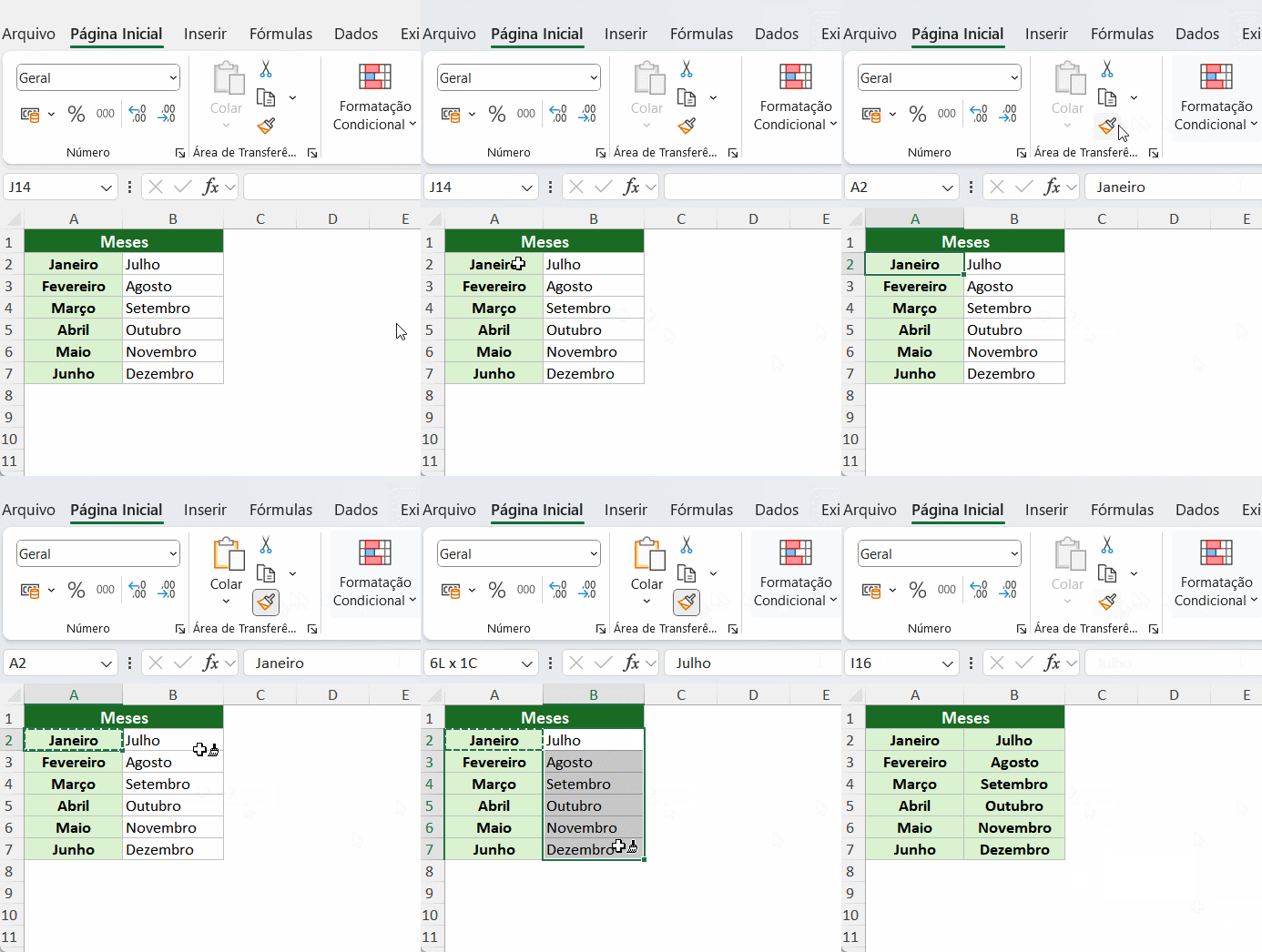
No Excel, essa ferramenta conveniente permite aplicar o mesmo formato de uma ou mais células a outras com um único clique. Confira os passos a seguir:
- Selecione a célula, grupo de células, linha ou coluna que você deseja copiar a formatação.
- Na guia Página Inicial, clique em Pincel de Formatação.
- Selecione a célula, grupo de células, linha ou coluna que você deseja copiar a formatação.
Essa é uma maneira fantástica de aplicar rapidamente a formatação útil de células sem o trabalho manual.
6. Remover Duplicatas
Dados duplicados no Excel podem causar muitos problemas. Se você importar dados de um banco de dados, ou simplesmente obtê-los de um colega, os dados duplicados quase sempre estão presentes. E se os dados com os quais você está trabalhando forem enormes, será muito difícil localizá-los e removê-los no Excel manualmente.
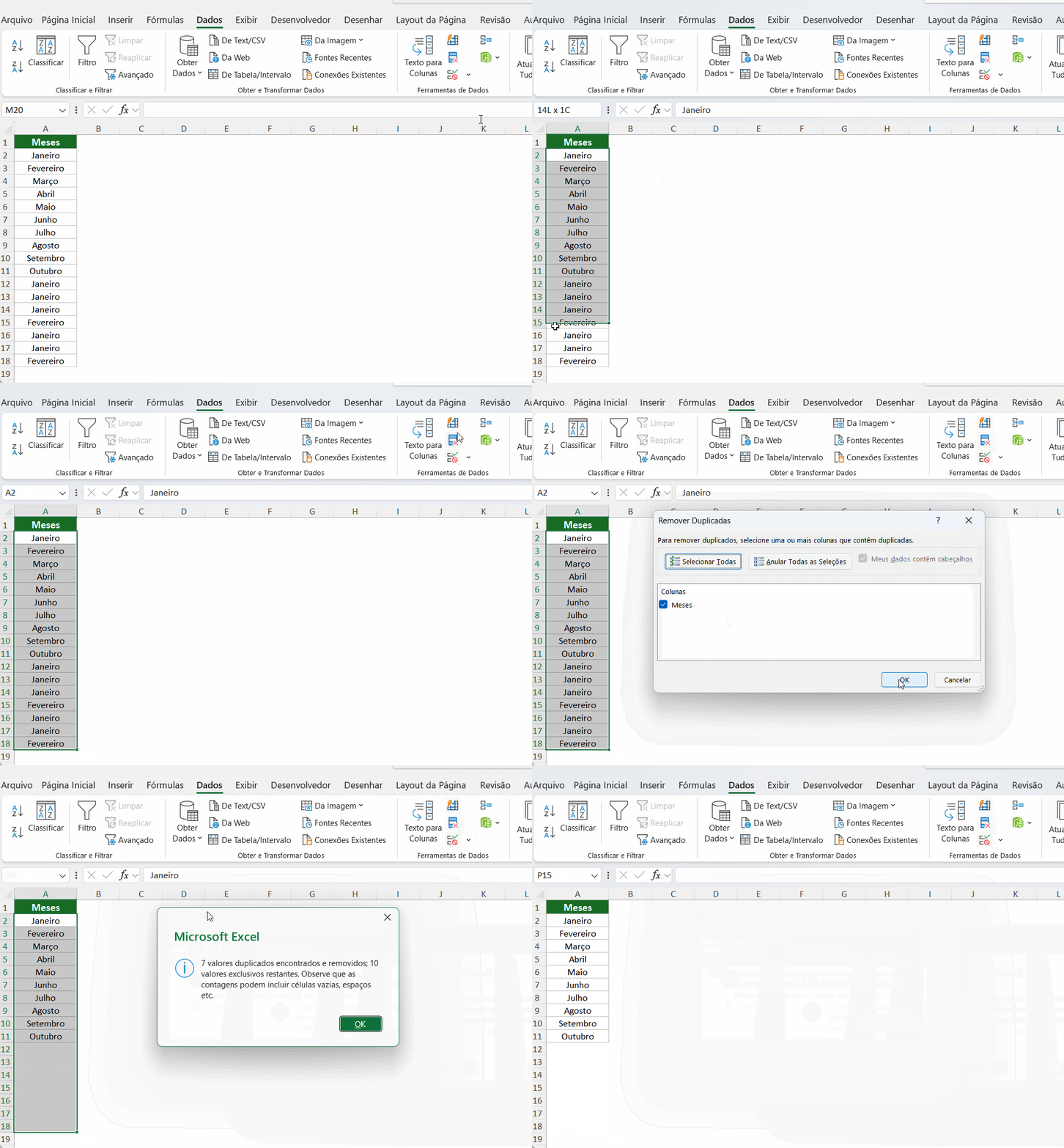
E para poupar o seu tempo na hora de remover dados duplicados, basta seguir as etapas abaixo:
- Selecione as células que contém duplicatas
- Acesse a guia Dados e selecione Remover Duplicatas
- Na caixa de diálogo Remover Duplicatas selecione as colunas
- Clique em OK para finalizar.
7. Localizar e Substituir
Se você precisa apenas localizar ou até mesmo substituir alguma informação no Excel, a ferramenta de Localizar e Substituir pode ser uma ótima alternativa para economizar tempo no Excel.
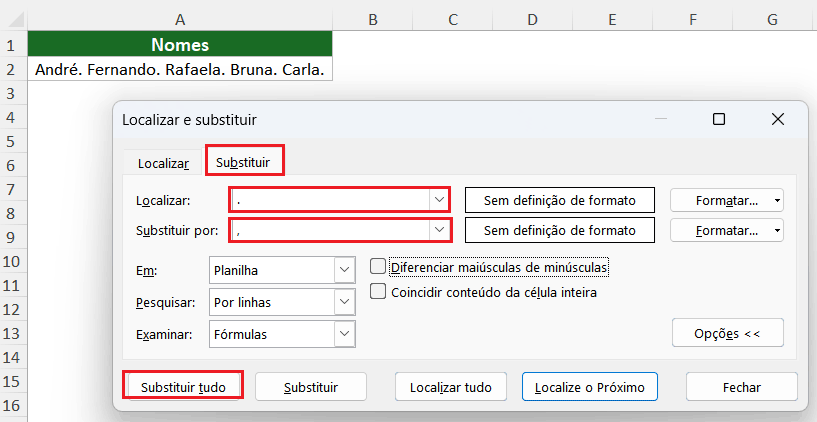
Por exemplo, se você tem uma lista com valores separados por ponto (.) e deseja separá-las por vírgulas (,), então basta seguir o seguinte passo a passo:
1. Selecione a célula ou células que contêm estas informações e use as teclas de atalho Ctrl+L, feito isso a janela Localizar e Substituir será aberta. Clique na guia Substituir e no campo Localizar, insira o ponto (.) e no campo Substituir por, coloque a vírgula (,), feito isso clique em Substituir tudo:
2. Agora é só clicar em Ok e conferir o resultado:

8. Colar Especial
O simples recurso de Copiar e Colar já é excelente para economizar tempo e evitar digitar dados em suas planilhas. Mas a boa notícia é que você pode ir além ao usar o recurso de Colar Especial.
Usando o Colar Especial, você pode copiar e colar seletivamente de uma célula. Por exemplo, você pode copiar e colar somente a formatação, ou fórmulas, comentários ou valores.
Aqui o passo a passo de como usar Colar Especial no Excel
- Copie a célula desejada (intervalo ou célula).
- Clique com o botão direito do mouse na célula de destino e selecione a opção ‘Colar Especial‘
- Na caixa de diálogo ‘Colar Especial’ selecione o que você deseja colar.
- Clique em OK para finalizar.
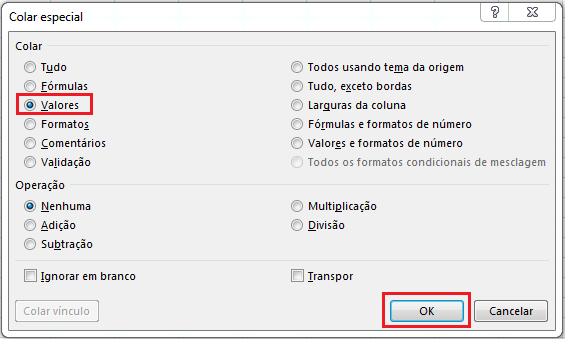
Para conhecer todas as funcionalidades do Colar especial confira: Colar Especial no Excel: Um Guia Completo
9. Funções que Substituem Trabalho Manual
As funções do Excel auxiliam na automatização de cálculos e processos, poupando tempo com tarefas repetitivas. Em muitos casos, em vez de usar filtros, copiar e colar ou calcular manualmente, basta aplicar a função correta e deixar o Excel trabalhar por você.
Por exemplo, em vez de passar horas conferindo e copiando dados de uma tabela para outra, você pode usar a função PROCV ou PROCX para obter as informações automaticamente. Confira abaixo:
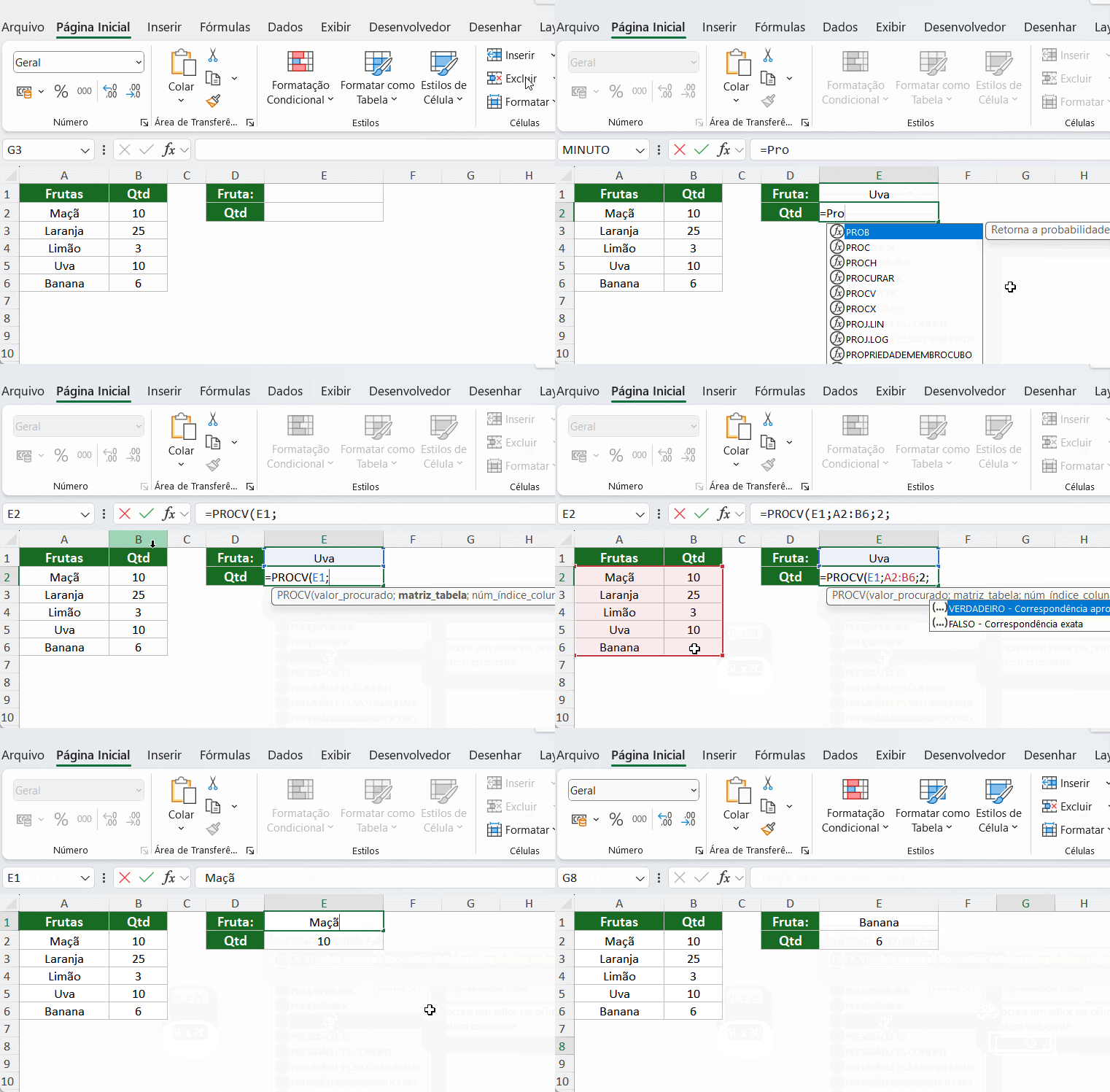
1. No exemplo, temos uma tabela com algumas frutas e suas quantidades, e ao lado queremos que o Excel nos traga a quantidade da fruta que está na célula E1:
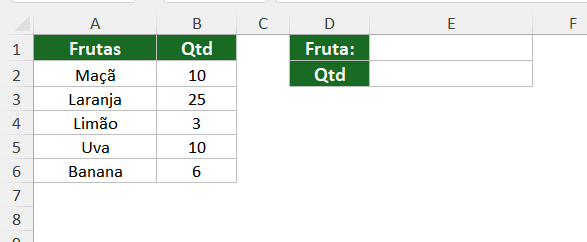
2. Para isso, basta inserir a função PROCV na célula E2:
=PROCV(E1;A2:B6;2;0)
3. Confira o resultado:
Para saber mais sobre a função PROCV, confira aqui!
No Excel, existem várias outras funções que você pode usar para aumentar ainda mais a sua produtividade, como, por exemplo:
- ÚNICO: Gera automaticamente uma lista de valores sem duplicados, eliminando a necessidade de remover repetições manualmente.
- FILTRO: Extrai apenas os dados que atendem a critérios específicos, sem precisar criar várias planilhas auxiliares.
- SEERRO: Substitui mensagens de erro por um valor personalizado, evitando retrabalhos e planilhas “poluídas”.
- SOMASE: Soma valores de acordo com determinado critério.
- MÉDIASE: Calcula a média de acordo com determinados critérios.
10. Macros para aumentar a produtividade no Excel
As macros permitem gravar e repetir uma sequência de ações no Excel com apenas um clique. Por exemplo, você pode criar uma macro que
exclui colunas vazias com apenas um clique.
Ao usar Macros é possível:
- Automatizar tarefas repetitivas.
- Reduzir erros humanos.
- Economizar horas de trabalho.
E se você quer aprender como gravar uma Macro, então confira este artigo: Como Gravar Macros no Excel – Um Guia Passo a Passo
Leitura recomendada:
- 10 dicas simples para deixar suas planilhas mais bonitas
- 11 dicas mágicas para deixar sua Planilha de Excel leve
- 10 Conhecimentos de Excel que você deve aprender pra ontem
- 27 habilidades de Excel para impressionar seu chefe
- Como aprender Excel? 11 especialistas opinam [Infográfico]
E então, o que achou do artigo sobre os Recursos do Excel para Economia de Tempo? Deixe o seu comentário abaixo, gostaríamos muito de conhecer a sua opinião! Para conferir mais dicas de Excel, continue acompanhando o Excel Easy!