
Função ÚNICO Excel: Como Usar?
Cansado de lidar com dados duplicados em suas planilhas? A função ÚNICO do Excel é a ferramenta ideal para quem precisa de agilidade na hora de extrair valores únicos de uma lista. Com ela, você ganha tempo e simplifica tarefas que antes exigiam processos complexos.
Continue lendo para aprender, de forma descomplicada, como usar a função ÚNICO e transformar sua rotina no Excel.
O que é a Função ÚNICO do Excel?
A função ÚNICO é uma ferramenta poderosa disponível nas versões mais recentes do Excel (2021, Online e 365). Sua principal função é extrair os valores distintos de um intervalo, removendo automaticamente as duplicatas. Em outras palavras, ela varre uma lista de dados e retorna apenas os itens que não se repetem, criando uma nova lista dinâmica e organizada.
Sua sintaxe é simples e intuitiva:
=ÚNICO(matriz; [por_coluna]; [exatamente_uma_vez])
Onde:
- matriz: O único argumento obrigatório. É o intervalo de dados do qual você quer extrair os valores únicos.
- por_coluna: Este é um argumento opcional. Se você inserir VERDADEIRO, a função buscará os valores únicos por colunas. Se for FALSO (o padrão), ela fará a busca por linhas.
- exatamente_uma_vez: Também opcional. Use VERDADEIRO se quiser retornar apenas os valores que aparecem exatamente uma única vez na lista. Se for FALSO (o padrão), ela retornará todos os valores únicos, mesmo que eles se repitam algumas vezes na lista original.
Exemplo Prático: Como Usar a Função ÚNICO
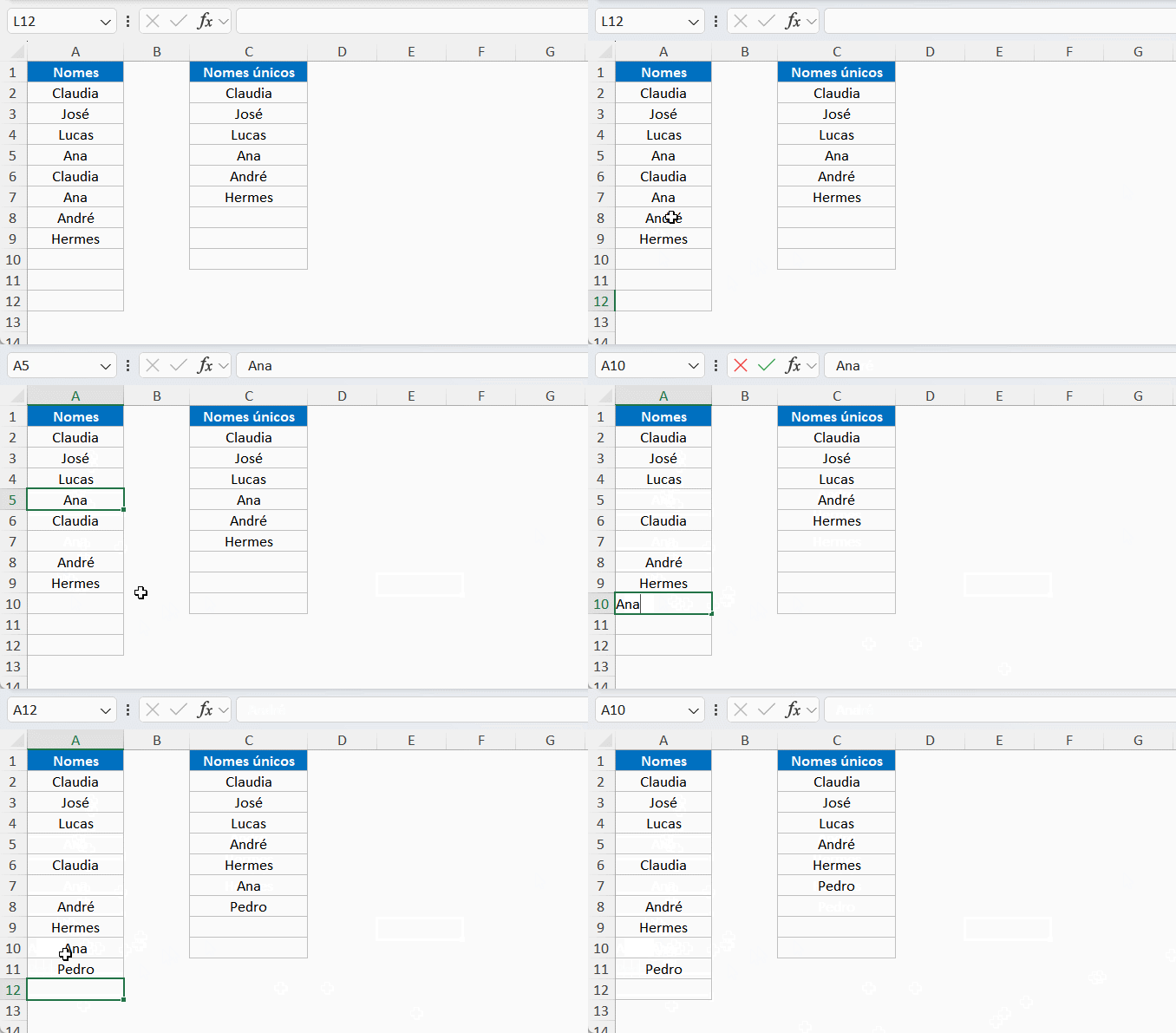
Vamos ver a função em ação. Imagine que você tem uma lista de nomes na coluna A, como “Claudia”, “Ana”, “Fernanda” e “Hermes”, com algumas repetições. O objetivo é criar uma nova lista, sem nomes duplicados, na coluna C.
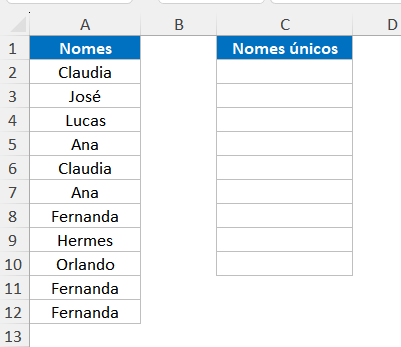
Na célula C2 vamos inserir a seguinte fórmula:
=ÚNICO(A2:A12)
Veja o resultado:
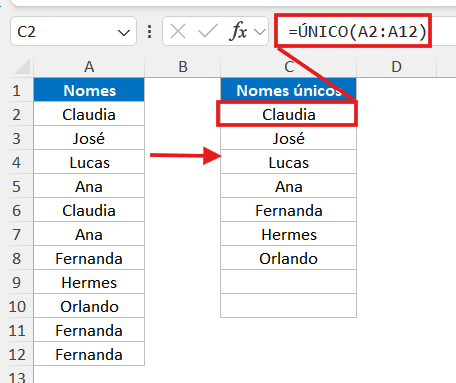
Essa fórmula irá analisar o intervalo de A2 a A12 e retornará apenas os nomes distintos. O resultado será preenchido automaticamente, criando uma lista dinâmica na coluna C com apenas “Claudia”, “Ana”, “Fernanda”, e “Hermes”, sem qualquer duplicação. A grande vantagem é que você não precisa mais filtrar ou digitar cada nome manualmente!
Além disso, por ser uma lista dinâmica, qualquer alteração na coluna A — como a adição ou remoção de nomes — fará com que a lista na coluna C seja atualizada em tempo real, sem que você precise alterar a fórmula.
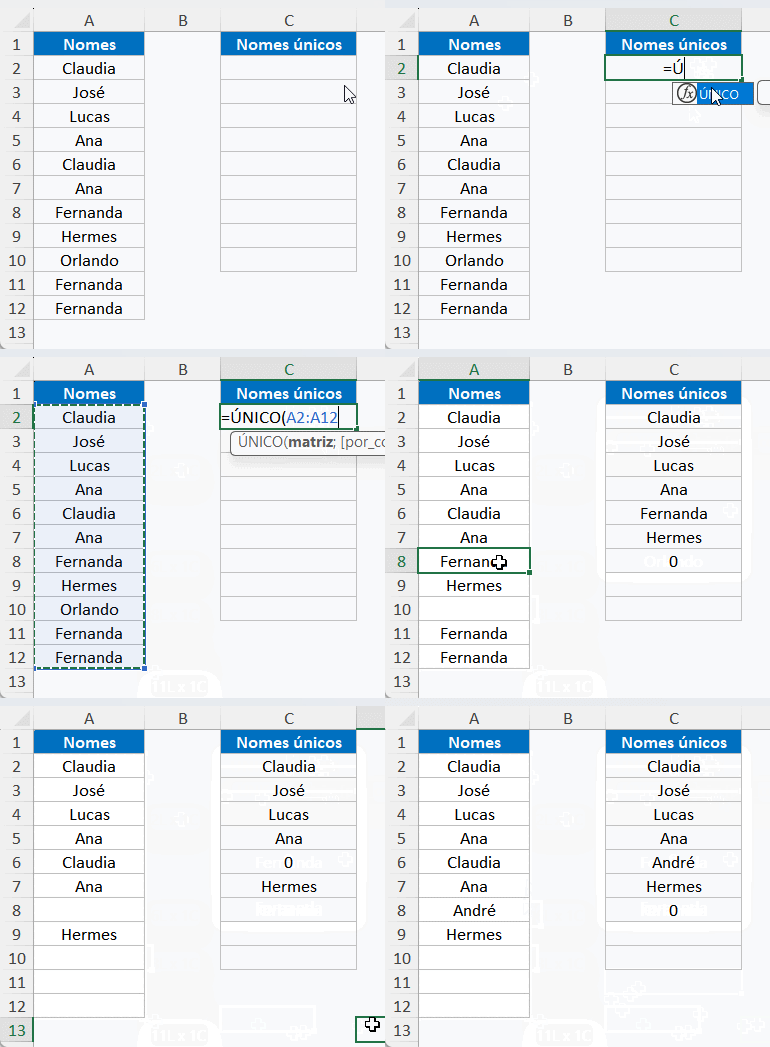
Dica Extra: Às vezes, ao remover valores da sua lista original, a função ÚNICO pode mostrar zeros (0) no resultado, conforme mostra o exemplo acima. Para evitar isso, a dica é combinar a função ÚNICO com a função FILTRO.
Ajuste sua fórmula para:
=ÚNICO(FILTRO(A2:A12;A2:A12<>""))
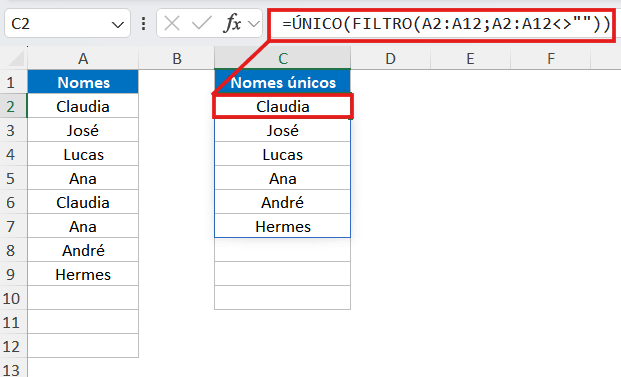
Agora, se você remover alguma informação, o zero não irá aparecer, pois a função FILTRO seleciona somente os valores que atendem a uma condição e descarta os outros, ou seja, ela limpa a lista, pegando apenas os itens que obedecem à condição, no caso, valores que sejam diferentes de 0.
Exemplos de Uso da Função ÚNICO
Agora que você já domina o básico, veja como a função ÚNICO pode ser usada em situações mais avançadas para otimizar seu trabalho.
Exemplo 1: Encontrar valores únicos por coluna
Como vimos na sintaxe da função ÚNICO, ela pode ser usada para extrair valores únicos que estejam distribuídos em colunas diferentes. Para isso, basta inserirmos o segundo argumento da função como VERDADEIRO. Veja o exemplo a seguir:

Exemplo 2: Contar valores únicos existentes em uma lista
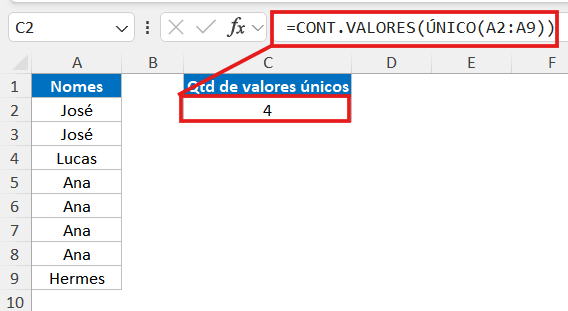
Se a sua necessidade é contar a quantidade de itens distintos em uma lista, basta combinar a função ÚNICO com a função CONT.VALORES. A fórmula contará o número de valores na lista que a função ÚNICO retorna.
No exemplo abaixo, temos uma lista com alguns nomes e queremos contar a quantidade de nomes únicos existentes nesta lista:
Exemplo 3: Remover duplicados no Excel com condição
Imagine uma lista de vendedores onde os nomes podem se repetir, mas cada um está em uma cidade diferente. Por exemplo, “João” aparece em Campinas e também em São Paulo. Se você precisa de uma lista de vendedores únicos, mas apenas da cidade de Campinas, a solução é combinar as funções FILTRO e ÚNICO.
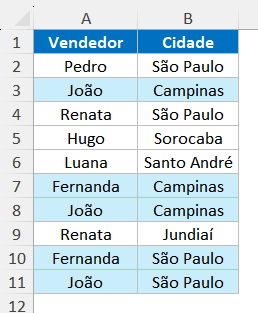
Note na imagem que temos, por exemplo, o vendedor João da cidade de Campinas e o vendedor João da cidade de São Paulo. E para o exemplo, queremos ter uma lista sem duplicatas apenas com os vendedores da cidade de Campinas.
Neste caso, vamos usar a seguinte fórmula:
=ÚNICO(FILTRO(A2:A11;B2:B11="Campinas"))
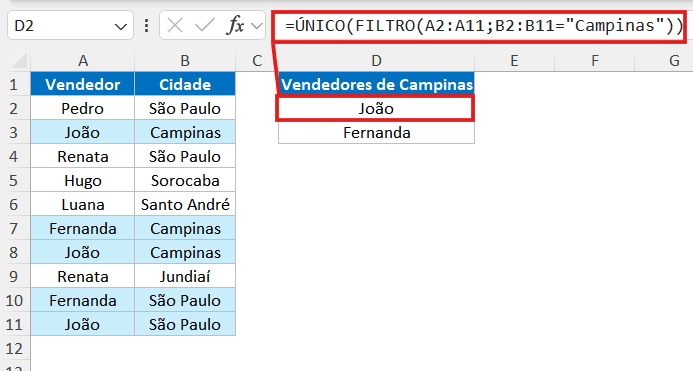
A explicação é simples:
- A função FILTRO age primeiro, selecionando da coluna A apenas os nomes de vendedores que estão na cidade de Campinas.
- Em seguida, a função ÚNICO processa o resultado do FILTRO, removendo qualquer nome duplicado e entregando a lista final desejada.
Exemplo 4: Extrair e ordenar valores únicos
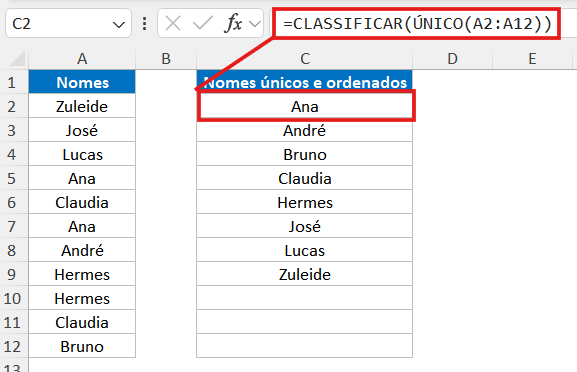
Por padrão, a função ÚNICO não ordena os resultados. Para ter uma lista de valores únicos e organizada em ordem alfabética ou numérica, use-a em conjunto com a função CLASSIFICAR. Confira o exemplo abaixo:
Exemplo 5: Lista suspensa com valores únicos
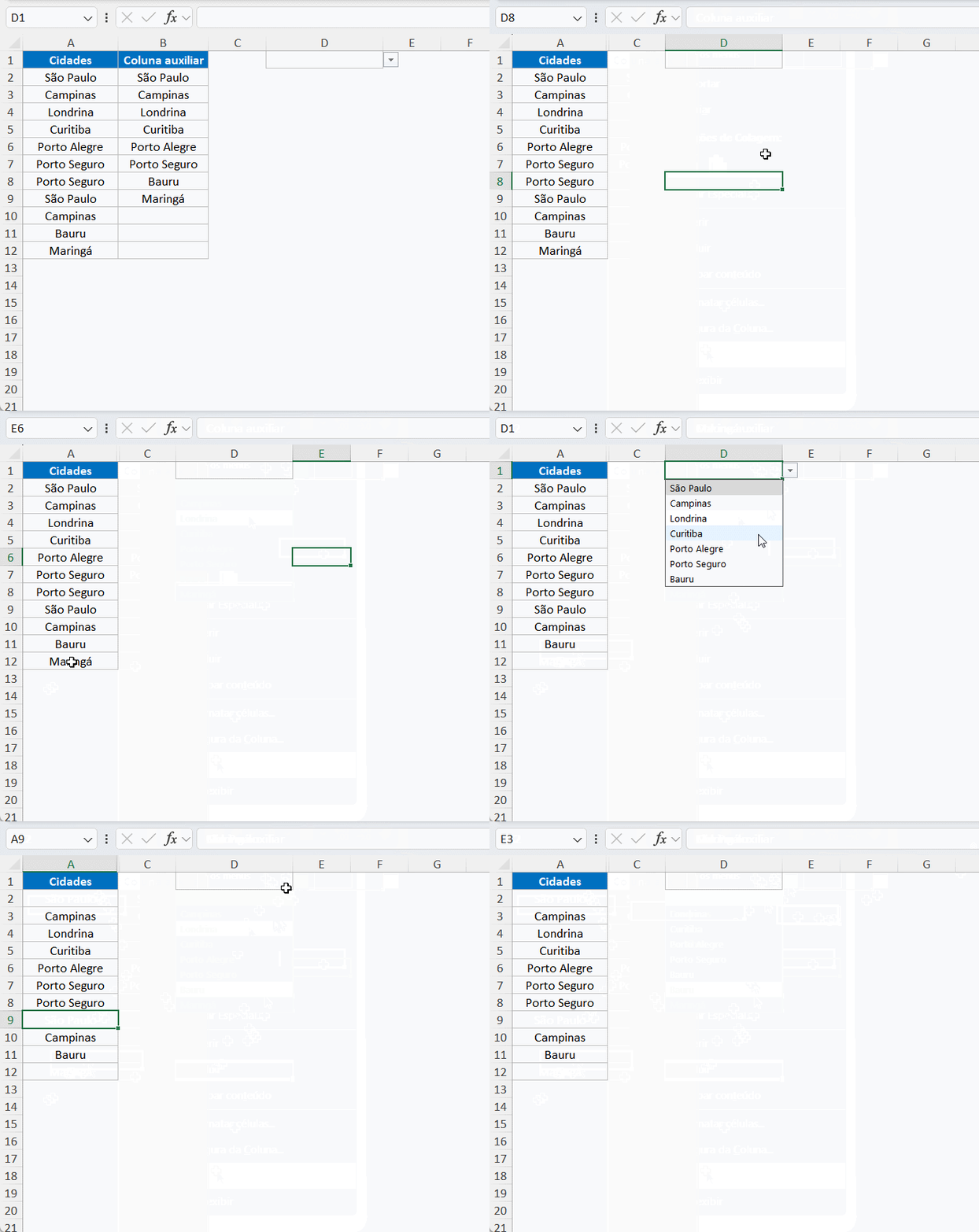
A função ÚNICO é perfeita para criar listas suspensas dinâmicas, sem repetições. Veja o passo a passo:
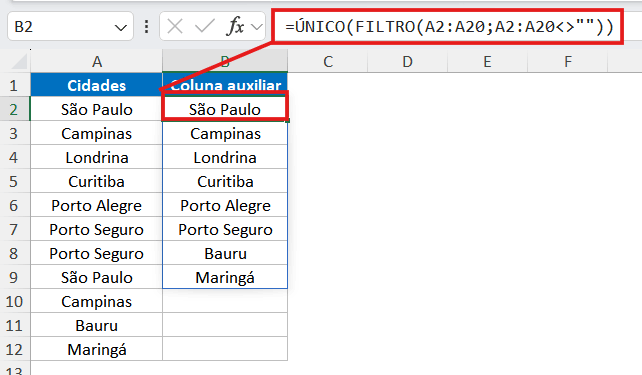
1. Crie a Lista de Origem: Em uma coluna auxiliar, insira a função ÚNICO para extrair a lista sem duplicatas.
Dica: Combine com a função FILTRO para evitar que zeros (0) apareçam se você remover algum dado da lista original.
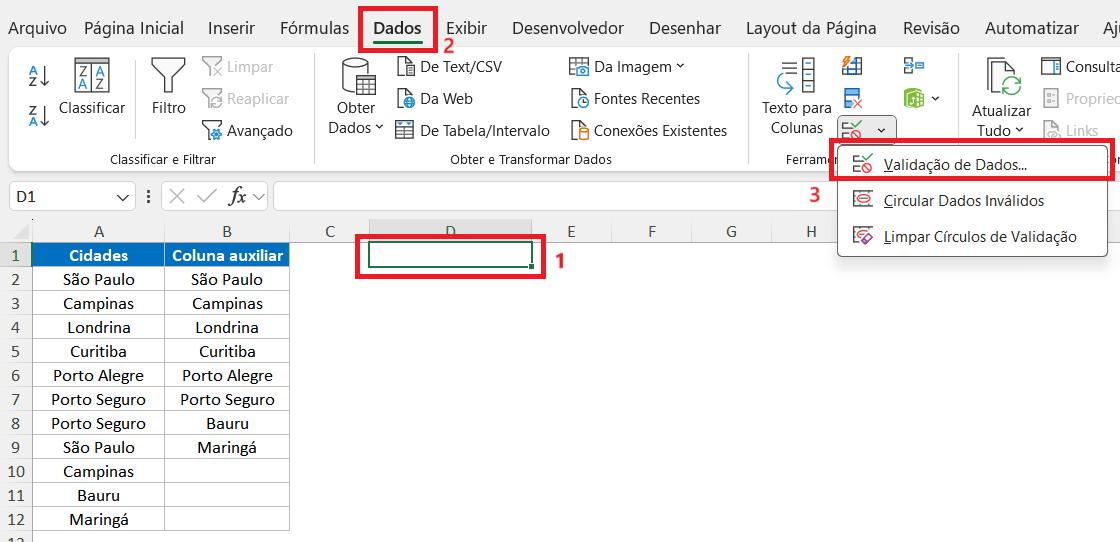
2. Acesse a Validação de Dados: Selecione a célula onde a lista suspensa será criada. Vá para a guia Dados > Ferramentas de Dados e clique em Validação de Dados.
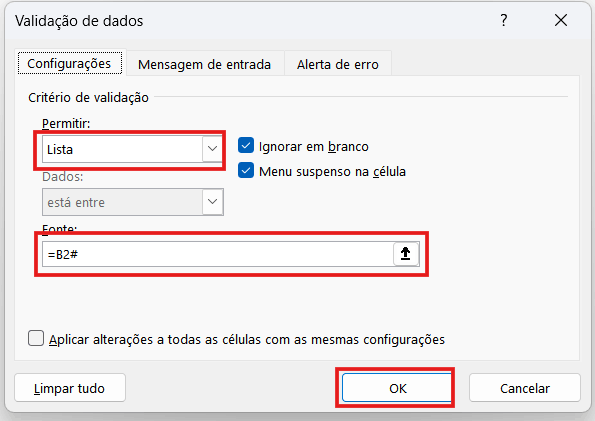
3. Configure a Lista: Na janela de validação, em Permitir, escolha Lista. No campo Fonte, referencie a célula onde a sua fórmula ÚNICO está, mas adicione o símbolo de jogo da velha (#) no final. Por exemplo, se a fórmula está em B2, a fonte será =B2#. Isso fará com que o intervalo se ajuste automaticamente.
4. Finalize: Clique em Ok e sua lista suspensa estará pronta, sem repetições. Você pode ocultar a coluna auxiliar para manter sua planilha limpa.
 Baixe aqui a planilha com os exemplos apresentados neste post.
Perguntas Frequentes (FAQ) Sobre a Função ÚNICO Excel
1. O que é a função ÚNICO?
A função ÚNICO retorna apenas os valores distintos de um intervalo, eliminando duplicatas e criando automaticamente uma lista dinâmica.
2. Em quais versões do Excel a função ÚNICO está disponível?
- Disponível em: Microsoft 365, Excel 2021 e Excel Online.
- Não disponível em: Excel 2019, 2016 ou anteriores.
3. Por que aparece o erro #NOME? na função ÚNICO?
- Isso acontece se você estiver em versões antigas (Excel 2019, 2016, etc.) que não têm a função ÚNICO.
- Também pode ocorrer por digitar o nome errado da função (por exemplo, UNIQUE em vez de ÚNICO no Excel em português).
4. Por que aparece o erro #VALOR! na função ÚNICO?
- Pode ocorrer se você tentou usar o argumento [por_coluna] em um intervalo que não se encaixa.
- Também pode ocorrer se houver erro nos dados de origem (como uma fórmula que já retorna erro).
5. Por que aparece o erro #DESPEJAR na função ÚNICO?
O erro #DESPEJAR! na função ÚNICO ocorre porque a fórmula tenta preencher células com sua lista de resultados, mas encontra outros dados no caminho. Para corrigir, basta garantir que todas as células no intervalo abaixo da fórmula estejam completamente vazias.
Confira também:
- Validação de Dados no Excel – O Guia Completo
- Extrair Texto Excel: Conheça diferentes opções
- UNIRTEXTO Excel: Como usar a função?
E então, o que achou do tutorial de hoje? Deixe o seu comentário abaixo, gostaríamos muito de conhecer a sua opinião! Para conferir mais dicas de Excel, continue acompanhando o Excel Easy!