
Função SE no Google Planilhas: Guia Completo com Exemplos
Quer aprender a usar a função SE no Google Planilhas? Você está no lugar certo!
Se você já quis que o Google Planilhas tomasse decisões por você — como mostrar automaticamente “Aprovado” ou “Reprovado” então, a função SE é o que você precisa dominar. A função SE (ou IF, em inglês) é uma das ferramentas mais versáteis e poderosas para teste lógico e tomada de decisões.
Ela serve como uma estrutura condicional que permite que sua planilha execute tarefas de forma dinâmica. Ao dominar a função SE, você pode automatizar tarefas diárias, classificar dados e analisar informações de maneira mais eficiente.
Neste guia completo, você aprenderá a lógica da função SE, desde os conceitos básicos até as combinações avançadas com outras funções, utilizando exemplos práticos para levar suas planilhas a outro nível.
O que é a Função SE no Google Planilhas?
A função SE é uma fórmula lógica que avalia uma condição (um “teste lógico”) e retorna um valor específico se essa condição for VERDADEIRA, e outro valor se for FALSA.
Em essência, ela cria uma “árvore de decisão”: SE (a condição for atendida), ENTÃO (execute A), SENÃO (execute B).
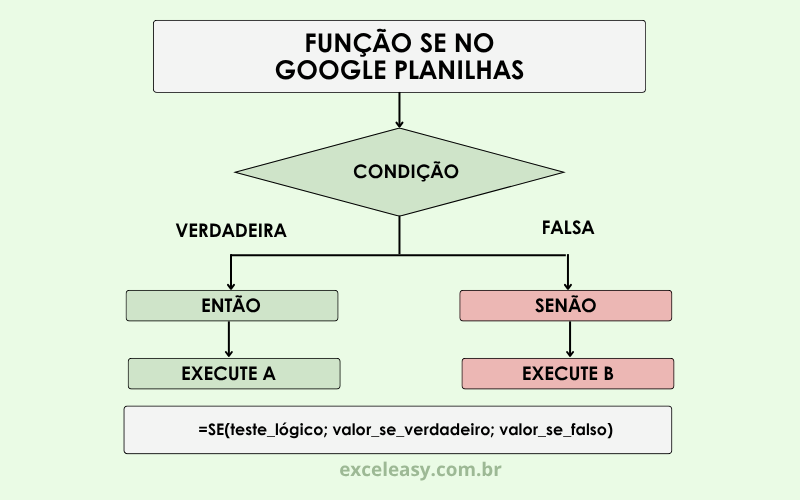
Sintaxe da Função SE (IF)
A função SE (que é conhecida como IF no Google Planilhas em inglês) segue uma estrutura simples com três argumentos obrigatórios:
Sintaxe em português:
=SE(teste_lógico; valor_se_verdadeiro; valor_se_falso)
Sintaxe em inglês:
=IF(logical_expression, value_if_true, value_if_false)
Onde:
- teste_lógico (logical_expression): argumento obrigatório. Representa a condição que você deseja avaliar, que deve retornar VERDADEIRO ou FALSO.
- valor_se_verdadeiro (value_if_true): argumento obrigatório. Representa o resultado (valor ou ação) a ser retornado se o teste_lógico for VERDADEIRO.
- valor_se_falso (value_if_false): representa o resultado (valor ou ação) a ser retornado se o teste_lógico for FALSO. Este argumento é opcional (se omitido, retorna um valor em branco/vazio).
O teste_lógico é tipicamente formulado usando operadores de comparação, como igual a (=), maior que (>), menor que (<), maior ou igual a (>=), menor ou igual a (<=), ou diferente de (<>). Para saber mais sobre operadores lógicos, consulte este artigo completo.
Como usar a Função SE no Google Planilhas (exemplos básicos)
Assim como qualquer recurso do Google Planilhas, a maneira mais fácil de aprender a usar a função SE é aplicando-a na prática. Confira abaixo alguns exemplos básicos de uso dessa função.
Exemplo 1: Notas de alunos: Aprovado ou Reprovado
O exemplo mais simples de uso da função SE no Google Planilhas envolve a determinação de apenas duas possibilidades: Exemplo: Aprovado ou Reprovado.
No exemplo abaixo, queremos determinar se a nota do aluno (na célula B2) for maior ou igual a 7, ele é aprovado; caso contrário, é reprovado:
Neste caso, podemos utilizar a seguinte fórmula:
=SE(B2>=7;"Aprovado";"Reprovado")
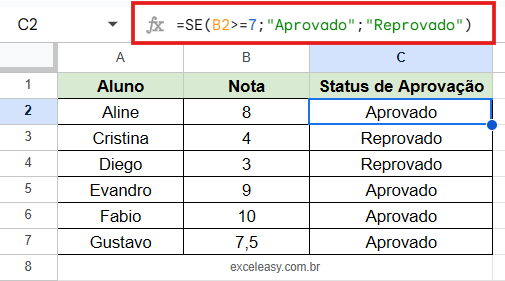
Neste caso, B2>=7 é o teste lógico. Se for verdadeiro, ele retorna o texto “Aprovado”; se for falso, retorna “Reprovado”.
Exemplo 2: Controle de estoque: Reposição ou OK
Imagine que você precisa verificar o nível de estoque em B2 e decidir se é necessária a reposição, usando o critério de que o estoque está baixo se for menor que 10 unidades:
Neste caso, você poderá utilizar a seguinte fórmula:
=SE(B2<10;"Reposição";"OK")
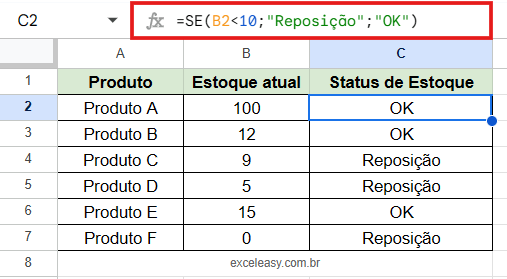
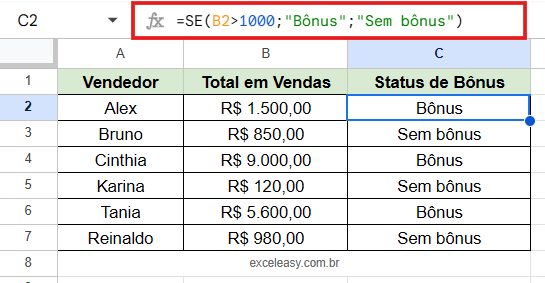
Exemplo 3: Vendas: Bônus ou Sem Bônus
Neste terceiro exemplo, se o valor de vendas (em B2) for superior a R$1.000 o vendedor recebe um bônus:
=SE(B2>1000;"Bônus";"Sem bônus")
Erros comuns ao usar a Função SE no Google Planilhas
Antes de partirmos para exemplos mais avançados de uso da função SE no Google Planilhas, é importante que você aprenda a lidar com erros nas fórmulas. Mesmo em fórmulas simples, erros de sintaxe podem causar problemas e para evitar que isto ocorra, esteja atento aos detalhes listados abaixo:
Diferença de Separador (Vírgula vs. Ponto e Vírgula)
Muitos usuários, ao utilizar a função SE no Google Planilhas, acabam obtendo o erro #ERROR porque usam vírgulas (,) como separadores de argumentos, que é o padrão em locais como o Reino Unido ou o formato de planilhas em inglês. No entanto, se o seu Google Planilhas estiver configurado para o idioma Português do Brasil (PT-BR), o separador correto é o ponto e vírgula (;).
Por exemplo, a fórmula =IF(H27>=2,”Yes”,”No”) (com vírgulas) resultaria em erro em um local sueco, onde a sintaxe correta é =IF(H27>=2;”Yes”;”No”).
Esquecimento de Aspas para Textos
Quando o resultado esperado (valor_se_verdadeiro ou valor_se_falso) for um texto, ele deve ser obrigatoriamente incluído entre aspas duplas (“). Se você omitir as aspas ao usar texto, a função não funcionará corretamente.
Omitindo o valor_se_falso
Conforme mencionado anteriormente, o argumento valor_se_falso é opcional. Se o teste lógico retornar FALSO e este argumento for omitido, a função retornará o valor FALSE ou uma célula em branco.
Função SE com texto e números
A função SE pode retornar tanto valores de texto quanto executar cálculos, dependendo se a condição é atendida ou não. Para melhor compreensão, confira a seguir alguns exemplos:
Usando o SE para retornar cálculos
Você pode usar a função SE no Google Planilhas para realizar operações matemáticas nos argumentos valor_se_verdadeiro ou valor_se_falso.
Por exemplo, para calcular um desconto de 10% se o valor em B2 for maior ou igual a R$100, ou retornar 0 se não for:
=SE(B2>=100;B2*0,1;0)
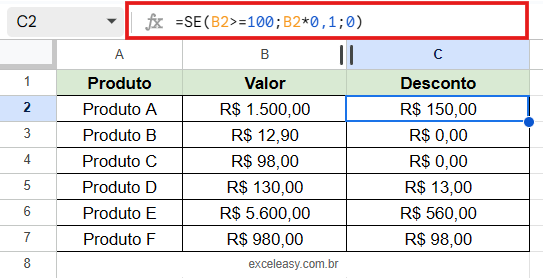
No exemplo acima, se a condição for verdadeira, o Google Planilhas executa a fórmula matemática B2*0,1.
Dica de leitura: Porcentagem no Excel | Como Calcular?
Usando o SE para retornar textos
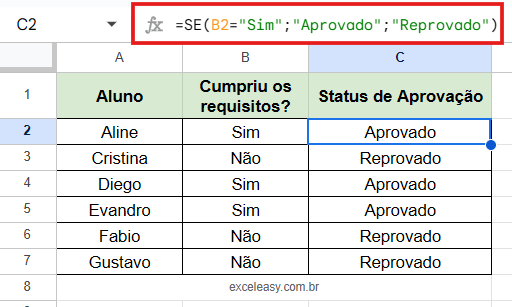
Conforme mencionado anteriormente, ao usar texto como argumento, lembre-se das aspas. Veja a seguir um exemplo de uso da função SE para retornar textos.
=SE(B2="Sim";"Aprovado";"Reprovado")
É importante notar que você também pode testar se uma célula é vazia, usando um par de aspas duplas sem nada entre elas (“”) no teste lógico.
Função SE no Google Planilhas aninhada
Se você precisa avaliar mais de duas condições ou resultados possíveis, é necessário usar a função SE aninhada. O aninhamento significa colocar uma função SE dentro de outra função SE, geralmente no argumento valor_se_falso.
Em uma estrutura aninhada, se a primeira condição for falsa, a fórmula passa para o segundo teste SE, e assim por diante.
Exemplo de Notas com 4 Níveis de Classificação
Para classificar notas em quatro categorias (Excelente, Bom, Regular, Reprovado), você precisará de três funções SE aninhadas. Confira o exemplo abaixo:
=SE(B2>=9;"Excelente";SE(B2>=7;"Bom";SE(B2>=5;"Regular";"Reprovado")))
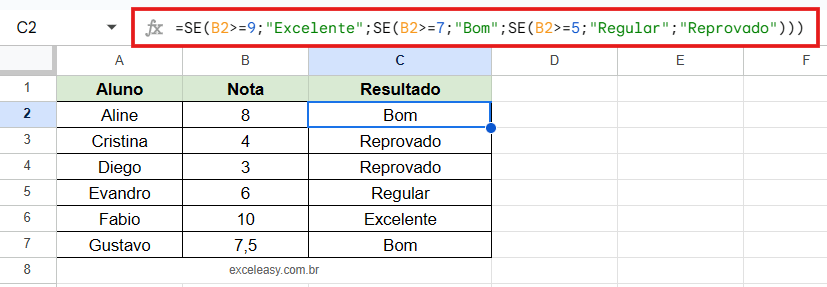
A lógica é a seguinte:
- SE A2 for maior ou igual a 9, retorna “Excelente”.
- SE NÃO for, testa a segunda condição: SE A2 for maior ou igual a 7, retorna “Bom”.
- SE NÃO for (e for menor que 7), testa a terceira condição: SE A2 for maior ou igual a 5, retorna “Regular”.
- SE NENHUMA dessas for verdadeira (ou seja, A2 é menor que 5), retorna “Reprovado”.
Função SE com operadores lógicos (E e OU)
Para avaliar múltiplas condições simultaneamente dentro de um único teste lógico, você pode combinar a função SE com as funções lógicas E (AND) ou OU (OR).
Função E
A função E retorna VERDADEIRO somente se todas as expressões lógicas fornecidas forem verdadeiras.
Sua sintaxe é:
=E(expressão_lógica1; [expressão_lógica2; …]).
Exemplo: Aprovação Dupla Condição
Neste exemplo, o aluno só é Aprovado se a Nota 1 (A2) E a Nota 2 (B2) forem maiores ou iguais a 7:
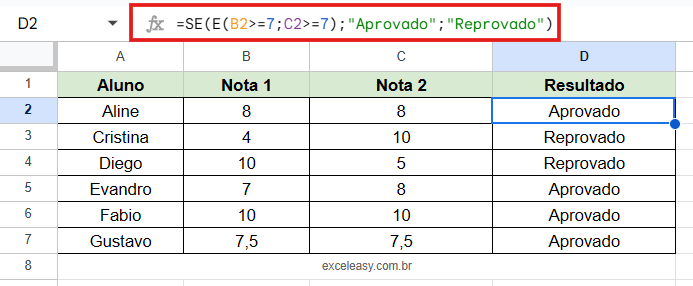
=SE(E(A2>=7;B2>=7);"Aprovado";"Reprovado")
Observe que se qualquer uma das condições for falsa, o resultado do E será FALSO, e a função SE retornará “Reprovado”.
Função OU
A função OU retorna VERDADEIRO se qualquer uma das expressões lógicas fornecidas for verdadeira. Ela só retorna FALSO se todas as condições forem falsas.
Sua sintaxe é:
=OU(expressão_lógica1; [expressão_lógica2; ...])
Exemplo: Classificação Regional
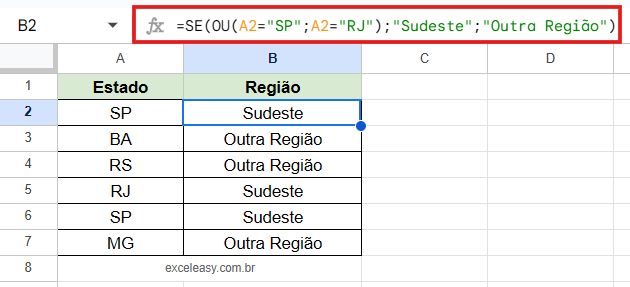
Neste exemplo, a célula deve retornar “Sudeste” se o estado for OU “SP” OU “RJ”:
=SE(OU(A2="SP";A2="RJ");"Sudeste";"Outra Região")
Função SE com outras funções (nível intermediário)
Além de combinar a função SE com as funções E e OU conforme visto anteriormente, você também pode combiná-la com outras funções, criando fórmulas ainda mais poderosas. Confira a seguir alguns exemplos na prática.
SE + CONT.SE (COUNTIF)
Você pode usar o SE com a função CONT.SE para verificar se um registro específico aparece mais de uma vez em uma lista.
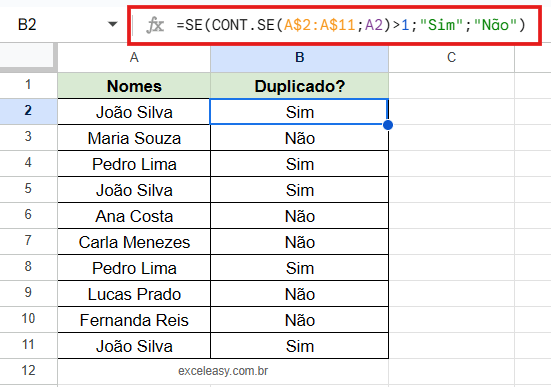
No exemplo abaixo, precisamos verificar se o nome do cliente (em A2) aparece mais de uma vez no intervalo A$2:A$11, retornando “Sim” ou “Não”. Para isto, podemos utilizar a seguinte fórmula:
=SE(CONT.SE(A$2:A$11;A2)>1;"Sim";"Não")
SE + SEERRO (IFERROR)
A função SEERRO (IFERROR) é essencial para tratar erros em fórmulas. Ela verifica se uma fórmula retorna um erro (como #DIV/0! ou #N/D) e, em caso afirmativo, exibe um valor alternativo, como 0 ou um texto.
Geralmente, usa-se a função SEERRO em torno de uma função que pode falhar, como uma divisão por zero (B2/C2):
=SEERRO(A2/B2;"Erro: Divisão por Zero")
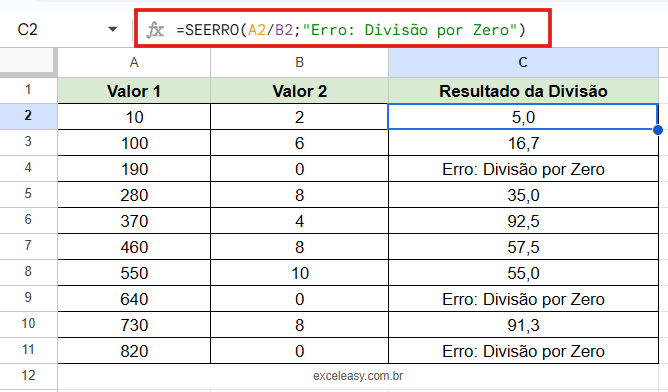
Na fórmula acima, se a função B2/C2 falhar, ela exibe “Erro: Divisão por Zero”; caso contrário, exibe o resultado da divisão.
SE + PROCV (VLOOKUP)
Embora a função SE não seja estritamente necessária para realizar buscas (funções como PROCV e PROCX já realizam isso), ela pode ser usada para realizar uma ação ou busca condicional. Por exemplo, você pode usar o SE no Google Planilhas para determinar se uma busca deve ser realizada ou qual busca deve ser usada com base em uma condição inicial.
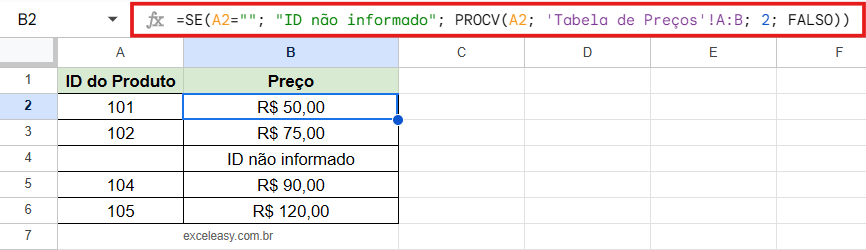
Para melhor compreensão, suponha que você tenha o ID do produto na célula A2 e queira buscar o Preço em uma tabela. Se A2 estiver vazia, queremos que a célula de Preço mostre a mensagem “ID não informado” em vez de retornar um erro no PROCV.
=SE(A4=""; "ID não informado"; PROCV(A4; 'Tabela de Preços'!A:B; 2; FALSO))
Explicação da Lógica:
- Teste Lógico: A2=”” verifica se a célula de busca (A2) está vazia.
- Valor se Verdadeiro: Se A2 estiver vazia (VERDADEIRO), a fórmula retorna a mensagem “ID não informado”.
- Valor se Falso: Se A2 não estiver vazia (FALSO), a fórmula executa a função PROCV para buscar o preço na planilha “Tabela de Preços”.
Função SE com datas e prazos
A função SE pode ser muito útil para gerenciar tarefas e prazos, comparando datas e definindo status. Para isso, você pode usar a função HOJE() (TODAY()) junto com a função SE para obter a data atual e realizar comparações. Veja a seguir alguns exemplos:
Comparando Prazos
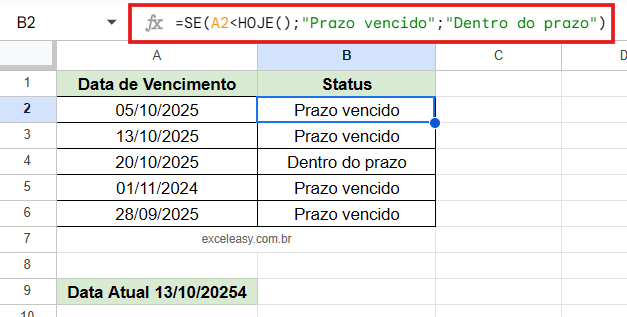
Neste exemplo, se a data de vencimento (em A2) for anterior à data de hoje (HOJE()), o prazo está vencido:
=SE(A2<HOJE();"Prazo vencido";"Dentro do prazo")
Formatação de Datas
É fundamental que as células que contêm datas estejam formatadas corretamente como datas no Google Planilhas para que as comparações funcionem. Você também pode usar a função DATE() para criar uma data de referência no teste lógico, como DATE(2024; 1; 1).
Função SE com cores e formatação condicional
A função SE não tem a capacidade de alterar diretamente a cor de uma célula ou fonte. No entanto, a lógica SE é o princípio fundamental por trás da Formatação Condicional do Google Planilhas, que é o recurso que aplica estilos visuais com base em condições.
Para realçar células com base em uma condição, você deve acessar o menu “Formatar” e selecionar “Formatação Condicional“. Lá, você pode criar uma regra que define: por exemplo, se o texto for “Aprovado” (lógica SE), aplique a cor verde.
A Formatação Condicional só usa o teste lógico (a parte SE/ENTÃO); para ela funcionar, a condição deve retornar VERDADEIRO.
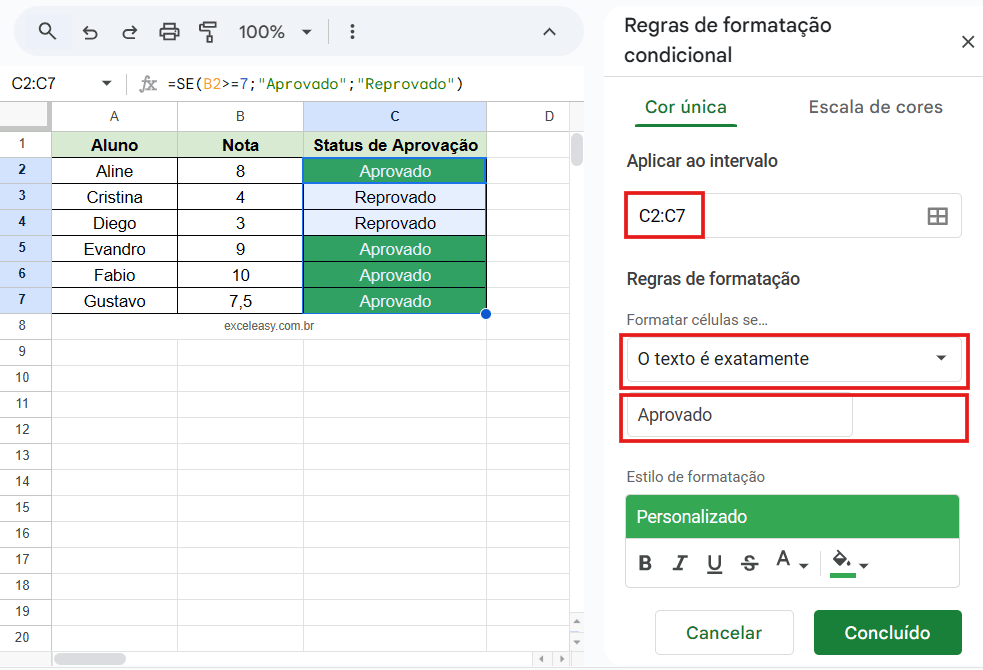
No exemplo abaixo, queremos que as células de Status de Aprovação (Coluna C) fique verde se o texto for “Aprovado” e vermelha se o texto for “Reprovado“.
1. Selecione o Intervalo: Selecione as células na Coluna C (ex: C2:C7) que contêm o status.
2. Acesse a Formatação: No menu, clique em Formatar > Formatação Condicional.
3. Crie a Regra 1 (Aprovado):
- Em “Formatar células se”, escolha “O texto é exatamente“.
- Digite: Aprovado.
- Em “Estilo de formatação”, escolha a cor de preenchimento verde.
4. Crie a Regra 2 (Reprovado):
- Adicione uma nova regra.
- Em “Formatar células se”, escolha “O texto é exatamente“.
- Digite: Reprovado.
- Em “Estilo de formatação”, escolha a cor de preenchimento vermelha.
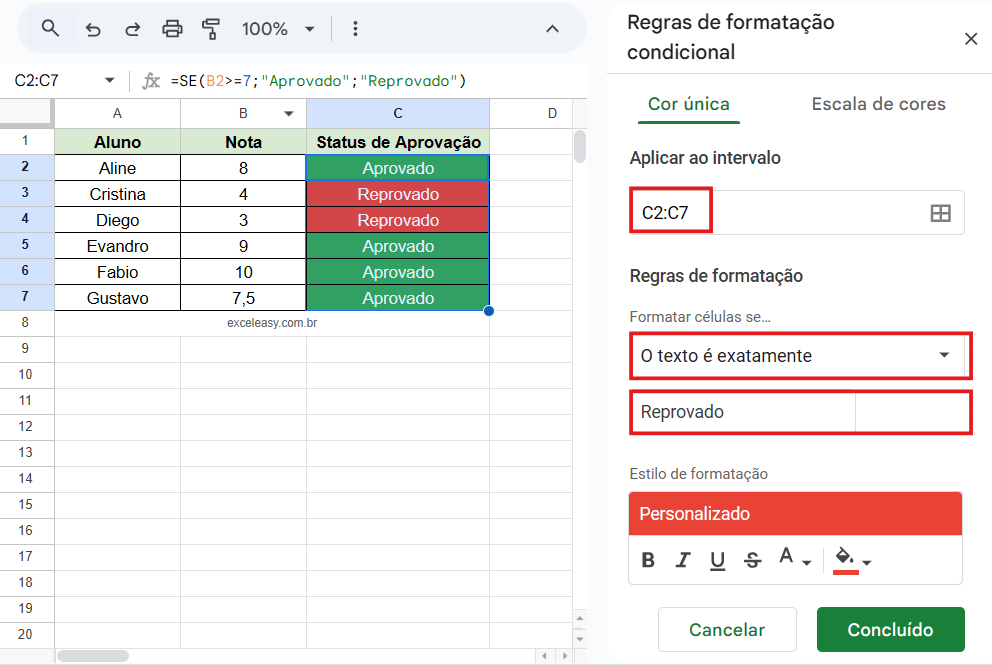
A Formatação Condicional aplica o estilo visual (cores) se a condição lógica (a lógica SE) for atendida, ou seja, se a condição retornar VERDADEIRO.
Alternativas e variações da Função SE
Quando as fórmulas SE aninhadas se tornam muito longas ou complexas, existem alternativas mais limpas e eficientes. As principais alternativas são:
Função SES
A função SES (do inglês Ifs) foi projetada para lidar com múltiplas condições sem a necessidade de aninhamento, tornando a fórmula mais limpa e legível.
A função SES avalia pares de expressão_lógica e valor_se_verdadeiro em sequência, retornando o valor correspondente à primeira condição que for verdadeira.
Sua sintaxe é:
=SES(condição1; valor1; [condição2; valor2; …]).
Para replicar o exemplo de notas aninhadas, utilizando a função SES temos:
=SES(B2>=9;"Excelente";B2>=7;"Bom";B2>=5;"Regular";VERDADEIRO;"Reprovado")
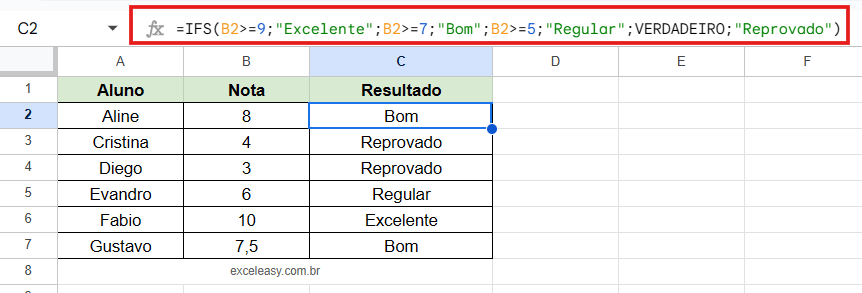
Note que a função SES não possui um argumento padrão valor_se_falso. Para garantir um resultado caso nenhuma condição anterior seja atendida, a última condição deve ser definida como VERDADEIRO (TRUE), atuando como um “Senão” final.
Função SWITCH
A função SWITCH é ideal para avaliar uma única expressão contra múltiplos valores fixos ou critérios. Sua sintaxe é:
=SWITCH(expressão; caso1; valor1; [caso2; valor2; …]; [padrão]).
Na prática, digamos que você queira substituir o nome de um departamento por sua descrição completa. A fórmula ficará:
=SWITCH(A2;"HR";"Recursos Humanos";"TI";"Tecnologia da Informação";"Outro")
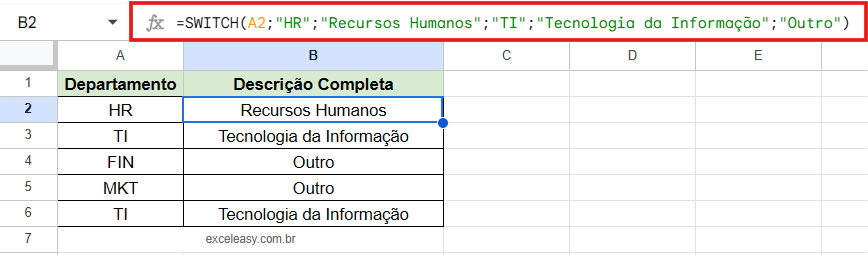
O último argumento (por exemplo, “Outro”) atua como valor padrão, retornando-o se nenhum caso corresponder à expressão.
Diferenças entre Função SE no Google Planilhas e no Excel
Embora a lógica principal da função SE seja a mesma em ambas as plataformas (Excel e Google Planilhas), a diferença mais notável para usuários de língua portuguesa é o separador de argumentos.
- Google Planilhas (Local PT-BR): Usa o ponto e vírgula (;) como separador.
- Excel (Local EN): Geralmente usa a vírgula (,).
Além disso, o Google Planilhas oferece a vantagem inerente de colaboração em tempo real, permitindo que vários usuários editem e visualizem as fórmulas SE simultaneamente.
Aplicações avançadas da função SE no Google Planilhas
A função SE, especialmente quando combinada com outras lógicas, pode automatizar tarefas financeiras e de gestão. A seguir, confira alguns exemplos para você se inspirar e aplicar em suas planilhas.
Cálculo de Comissões com Várias Faixas
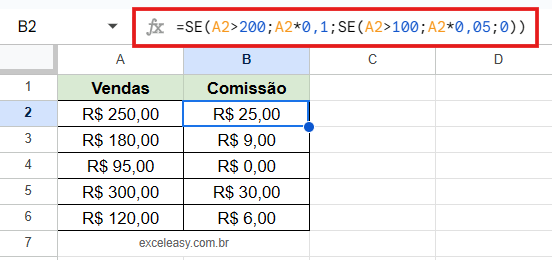
Neste exemplo, em vez de apenas um bônus fixo, podemos definir faixas de comissão usando SE aninhado ou SES.
Para isto, considere as seguintes faixas:
- Vendas > R$200: 10%
- Vendas > R$100: 5%
- Outros: 0%
Fórmula usando SE aninhado:
=SE(A2>200;A2*0,1;IF(A2>100;A2*0,05;0))
Indicadores de Status
Ao dominar a função SE no Google Planilhas, você também poderá criar relatórios automáticos que exibem status dinâmicos (como os de aprovação/recuperação) com base em várias condições, como nota final ou pontuação:
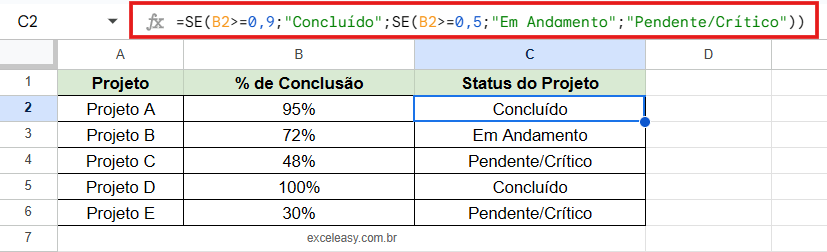
Para melhor compreensão, suponha que você precise classificar o status de um Projeto (em Célula B2) com base na porcentagem de conclusão (em Célula A2), com três níveis de classificação.
- Se o % de Conclusão for maior ou igual a 90%: “Concluído”
- Se o % de Conclusão for entre 50% e 89%: “Em Andamento”
- Se o % de Conclusão for menor que 50%: “Pendente/Crítico”
=SE(B2>=0,9;"Concluído";IF(B2>=0,5;"Em Andamento";"Pendente/Crítico"))
Explicação da Lógica:
- O primeiro SE verifica se A2 >= 0,9 (90%). Se sim, retorna “Concluído”.
- Se Falso (ou seja, < 90%), o segundo SE verifica se A2 >= 0,5 (50%). Se sim, retorna “Em Andamento”.
- Se ambas as condições forem Falsas, significa que A2 é menor que 50%, e a fórmula retorna o último valor: “Pendente/Crítico.
Boas práticas de uso da função SE no Google Planilhas
Para garantir que suas planilhas sejam eficientes e fáceis de manter, siga estas práticas recomendadas:
- Evite usar a função SE aninhada em excesso: Se você tiver mais de três níveis de SE aninhado, considere usar a função SES ou SWITCH para simplificar a lógica e melhorar a legibilidade.
- Use Parênteses Corretamente: Sempre verifique se você fechou todos os parênteses, especialmente em fórmulas aninhadas.
- Teste em Amostras: Antes de aplicar a fórmula a colunas inteiras, teste-a em uma pequena amostra de dados para garantir que os resultados sejam os esperados em diferentes cenários (VERDADEIRO e FALSO).
- Use Fórmulas de Tratamento de Erro: Use a função SEERRO em torno de fórmulas que podem gerar erros (como divisões ou buscas) para exibir uma saída limpa (por exemplo, 0 ou “”) em vez de mensagens de erro.
Dúvidas comuns sobre a função SE no Google Planilhas
Como fazer SE com duas condições no Google Planilhas?
Para testar duas condições simultaneamente, você deve combinar a função SE com os operadores lógicos E (AND) ou OU (OR). Use E se ambas as condições precisarem ser verdadeiras, e OU se apenas uma delas for suficiente.
Exemplo com E: =SE(E(Condição1; Condição2);”Resultado Se Verdadeiro”;”Resultado Se Falso”)
Qual a diferença entre Função SE e SES?
A principal diferença é que a função SE avalia apenas uma condição (ou várias condições por meio de aninhamento ou combinando com E/OU), enquanto a função IFS foi desenvolvida para avaliar múltiplas condições de forma sequencial, sem a necessidade de aninhar. O IFS retorna o valor da primeira condição que for verdadeira.
Enquanto o SE possui um argumento valor_se_falso padrão, o IFS não possui esse argumento. Para adicionar um resultado padrão no IFS, você deve usar VERDADEIRO (TRUE) como o último teste lógico.
Por que minha função SE dá erro?
O erro na função SE é frequentemente causado por:
- Sintaxe Incorreta: Erros de digitação, parênteses ou a falta de um argumento.
- Separador de Argumentos Errado: O uso de vírgula (,) em vez de ponto e vírgula (;) se a localização da sua planilha estiver configurada para Português do Brasil.
- Texto sem Aspas: Textos nos resultados (e às vezes nas condições) devem ser incluídos entre aspas duplas (“).
- Erros de Referência ou Tipo de Dado: Erros como #DIV/0! (divisão por zero) ou #VALOR! (incompatibilidade de tipo de dado) podem ser evitados usando a função SEERRO.
Como usar SE com texto no Google Planilhas?
Ao usar texto na função SE, você deve sempre cercá-lo com aspas duplas. Isso se aplica tanto aos textos que você está testando no teste_lógico (ex: A2=”SP”) quanto aos resultados que a fórmula deve retornar (valor_se_verdadeiro ou valor_se_falso).
Exemplo: =SE(A2=”Sim”;”Concluído”;”Pendente”)
Dominar a função SE no Google Planilhas é fundamental para automatizar a tomada de decisões e transformar dados brutos em insights práticos. Quer você precise classificar alunos, calcular bônus complexos ou gerenciar prazos, a lógica condicional SE é o ponto de partida.
Incentivamos você a testar imediatamente os exemplos em suas próprias planilhas.
Agora que você domina a função SE no Google Planilhas, baixe nosso modelo gratuito com exemplos prontos e leve suas planilhas para outro nível!
Confira também: