
Função SEQUÊNCIA no Excel: Como Usar?
Precisa preencher listas numéricas rapidamente? A função SEQUÊNCIA no Excel é a solução perfeita para quem busca agilidade na hora de criar séries automáticas, organizar dados e montar estruturas repetitivas sem esforço. Com ela, você ganha tempo e elimina tarefas manuais que antes tomavam minutos ou até mesmo horas.
Neste guia, você vai aprender de forma simples e prática como usar a função SEQUÊNCIA e tornar suas planilhas muito mais inteligentes e automáticas. Confira!
O que é a Função SEQUÊNCIA no Excel?
A função SEQUÊNCIA é uma função de matriz dinâmica introduzida no Microsoft Excel 365 e permite gerar, de forma automática, uma matriz de números sequenciais. Ela é extremamente útil para criar listas de datas, códigos ou qualquer outro tipo de valor sequencial de maneira totalmente dinâmica, sem precisar digitar manualmente e sem depender da alça de preenchimento.
Sua sintaxe é a seguinte:
=SEQUÊNCIA(linhas; [colunas]; [início]; [final])
- linhas: É o único argumento obrigatório e representa o número de linhas a preencher a sequência.
- colunas: Argumento opcional. É o número de colunas a serem preenchidas e se omitido, o padrão será apenas uma coluna.
- início: Argumento opcional. Representa o número inicial da sequência, se omitido o padrão é 1.
- final: Argumento opcional. Valor a ser incrementado sequencialmente à matriz, se omitido a sequência será de 1 em 1. Este valor pode ser negativo ou positivo. Se forem positivos, os valores subsequentes aumentam, criando uma sequência ascendente. Por outro lado, se forem negativos, os valores subsequentes diminuem, produzindo uma sequência decrescente.
A função SEQUÊNCIA está presente apenas nas versões recentes do Excel (2021, Online e 365).
Exemplos de Uso da Função SEQUÊNCIA
Agora que você já sabe o que é função SEQUÊNCIA e qual é a sua sintaxe, vamos conferir alguns exemplos práticos de uso desta função.
Exemplo 1: Uso básico da função SEQUÊNCIA
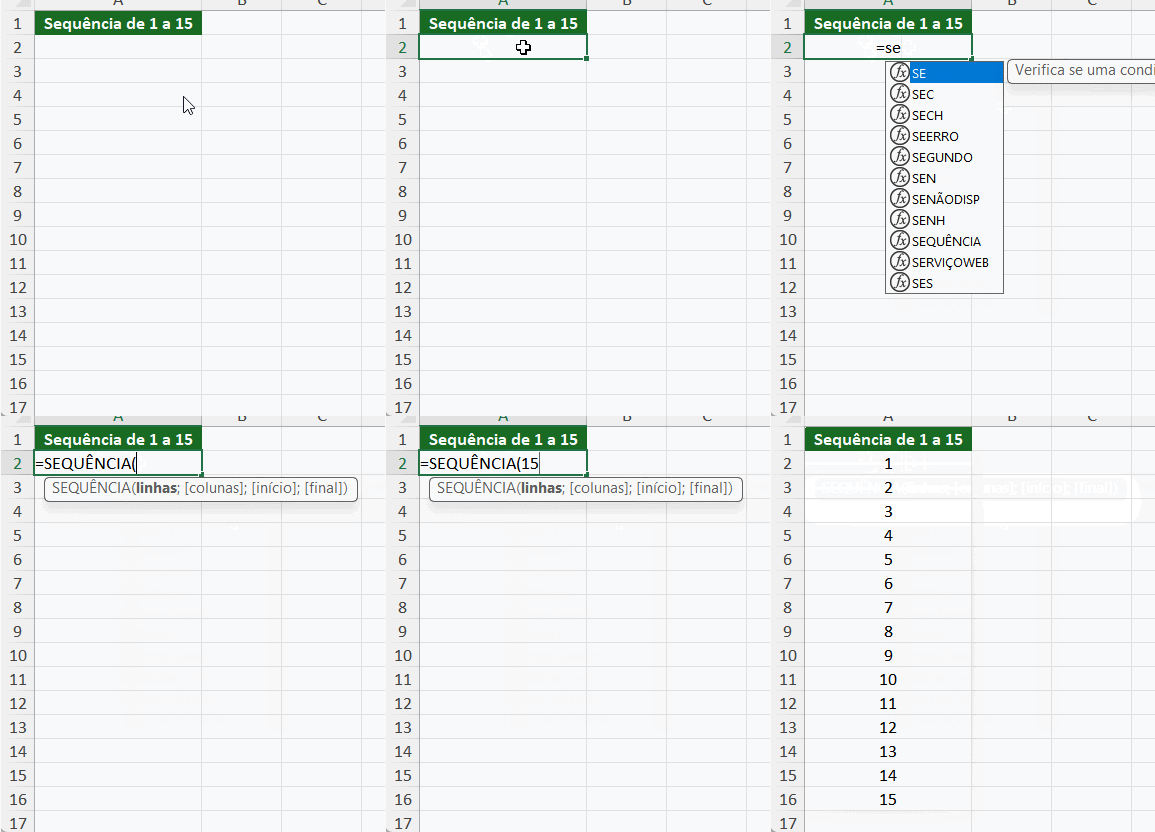
Para que você possa compreender o uso básico da função SEQUÊNCIA, confira o exemplo onde precisamos criar uma sequência numérica de 1 a 15 em uma coluna no Excel.
Para isso, vamos usamos a seguinte fórmula:
=SEQUÊNCIA(15)
Quando você insere apenas um argumento, o Excel entende que você quer gerar uma lista de números sequenciais na vertical, ou seja, em uma única coluna. Sendo assim, ele cria uma sequência de 1 até 15, com incremento de 1 em cada linha. Veja o exemplo abaixo.
Por outro lado, se você deseja criar uma sequência na horizontal, então a fórmula será a seguinte:
=SEQUÊNCIA(1;15)
Na fórmula acima, o valor 1 representa o número de linhas e o 15 o número de colunas. Confira o resultado abaixo.

Exemplo 2: Criar uma sequência numérica em diversas colunas
Neste segundo exemplo, vamos criar uma sequência numérica distribuída em 3 linhas e 3 colunas iniciando com o número 1. Para isso, vamos usar a seguinte fórmula:
=SEQUÊNCIA(3;3;1)
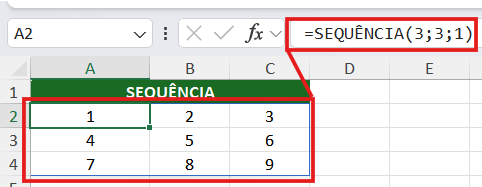
Na fórmula acima, o primeiro argumento indica o número de linhas e o segundo define o número de colunas. Já o valor 1 representa o valor inicial da sequência. O último argumento foi omitido porque queremos que o Excel continue a contagem normalmente até preencher todas as três colunas.
Exemplo 3: Iniciar sequência com um valor específico
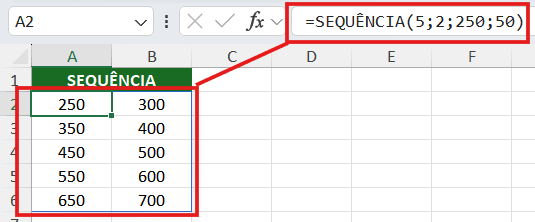
Neste exemplo, queremos criar uma sequência personalizada começando em 250 e aumentando 50 unidades a cada novo número. Além disso, a matriz deve ter 5 linhas e 2 colunas, formando uma pequena tabela organizada.
Neste caso, a fórmula ficará da seguinte maneira:
=SEQUÊNCIA(5;2;250;50)
Note que na fórmula:
- 5 representa a quantidade de linhas da matriz.
- 2 a quantidade de colunas.
- 250 é o número inicial da sequência.
- 50 é o incremento aplicado a cada novo valor.
Assim, a sequência começa em 250 e segue com saltos de 50 em 50 (250, 300, 350, 400…), preenchendo todas as células até completar as 5 linhas e 2 colunas, exatamente como mostrado na imagem acima.
Exemplo 4: Criar uma sequência decrescente
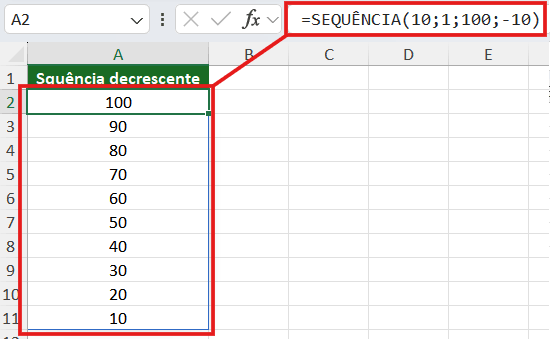
Para gerar uma sequência em ordem decrescente, basta usar um incremento negativo no último argumento da função.
Suponha que você queira criar uma sequência com 10 linhas, 1 coluna, começando no 100 e diminuindo de 10 em 10, por exemplo, 100, 90, 80 e assim por diante. Neste caso, a fórmula ficará da seguinte maneira:
=SEQUÊNCIA(10;1;100;-10)
Exemplo 5: Criar sequência de datas específicas
A função SEQUÊNCIA também pode ser usada para gerar datas automaticamente, o que é muito útil quando queremos montar um calendário, preencher uma lista diária ou criar períodos contínuos sem precisar inserir cada data manualmente.
Suponha que você queira gerar datas semanais, ou seja, datas que avançam de 7 em 7 dias, começando em 01/12/2025 e seguindo por 12 semanas. Para isso, basta usar a fórmula:
=SEQUÊNCIA(12;1;DATA(2025;12;1);7)
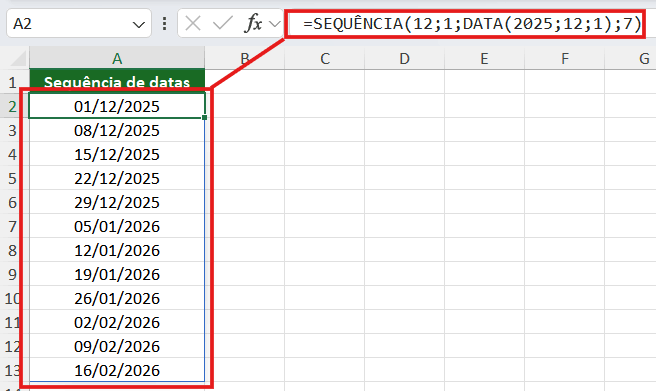
Na fórmula acima, o número 12 indica que queremos gerar as datas de 12 semanas. O argumento 1 define que essas datas serão exibidas em uma única coluna. Em seguida, usamos a função DATA(2025;12;1) para informar que a primeira data da sequência será 01/12/2025. Por fim, o número 7 indica o intervalo entre uma data e outra, neste caso, sete dias, o equivalente a uma semana.
Perguntas Frequentes (FAQ) Sobre a Função SEQUÊNCIA no Excel
1. O que é a função SEQUÊNCIA no Excel?
A função SEQUÊNCIA gera uma matriz de números sequenciais automaticamente, podendo ser crescente, decrescente, organizada em linhas e colunas e com intervalos personalizados.
2. Posso gerar números pares ou ímpares?
Sim! Basta ajustar o valor inicial e o incremento.
- Pares: =SEQUÊNCIA(10;1;2;2)
- Ímpares: =SEQUÊNCIA(10;1;1;2)
3. A função SEQUÊNCIA aceita valores não numéricos?
Não. A função gera apenas números, mas pode ser combinada com outras funções como ESCOLHER, TEXTO e CONCAT para gerar textos, códigos, meses etc.
4. Por que aparece o erro #DESPEJAR?
O erro #DESPEJAR ocorre quando o Excel tenta colocar o resultado da função SEQUÊNCIA (ou de qualquer fórmula de matriz dinâmica) na planilha, mas não encontra espaço suficiente para despejar todos os valores. Para corrigir este erro, remova ou limpe qualquer conteúdo que esteja no caminho da expansão, ou mova a fórmula para uma área com espaço livre.
5. Por que aparece o #VALOR!?
Esse erro aparece quando algum dos argumentos da função é inválido, como, por exemplo, o número de linhas ou colunas é maior do que o suportado pela planilha.
Confira também:
- UNIRTEXTO Excel: Como usar a função?
- Função ÚNICO Excel: Como Usar?
- Excel MOD: Guia Completo com Exemplos
- UNIRTEXTO Excel: Como usar a função?
- Função Texto no Excel – Como usá-la?
E então, o que achou da dica sobre a função SEQUÊNCIA no Excel? Ficou com alguma dúvida? Deixe o seu comentário abaixo e continue acompanhando o nosso site!