Como Ajustar Automaticamente a Largura das Colunas no Excel
Quer saber como ajustar automaticamente a largura das colunas no Excel? Você está no lugar certo!
Sabe quando você digita um texto longo em uma célula do Excel e ele “desaparece” na próxima coluna? Ter que ajustar a largura das colunas manualmente pode ser uma tarefa repetitiva e cansativa. Mas o que você talvez não saiba é que existe um jeito de resolver isso de forma definitiva.
Neste guia completo, você vai aprender como ajustar automaticamente a largura das colunas no Excel usando diferentes métodos, desde atalhos simples até um código em VBA que faz a mágica acontecer toda vez que você digita algo. Continue lendo e descubra como otimizar seu tempo e deixar suas planilhas impecáveis.
Por que as colunas do Excel não se ajustam sozinhas?
O Excel, por padrão, trabalha com larguras fixas para as células. Isso significa que, se o conteúdo que você digita é maior do que o espaço disponível, parte do texto fica oculta, a menos que você ajuste a coluna manualmente. Embora esse ajuste manual seja simples, quando você lida com grandes volumes de dados ou com informações que mudam constantemente, isso se torna um problema.
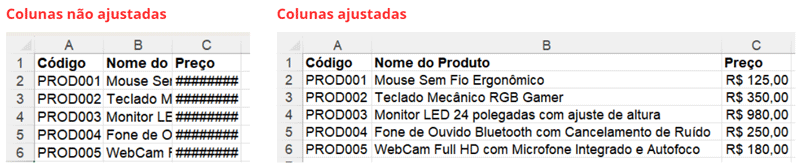
É aí que a automação entra. Ao usar métodos mais avançados, como o VBA, você configura a planilha para que as colunas se autoajustem assim que um novo dado é inserido, garantindo que tudo fique visível o tempo todo.
3 Métodos para Ajustar a Largura das Colunas
Antes de mergulharmos no método mais poderoso com VBA, é importante conhecer as opções mais simples. A seguir, apresentamos três formas de ajustar a largura das colunas no Excel:
Opção 1: Ajuste Manual (Duplo Clique)
Este é o método mais comum e, embora seja manual, é rápido.
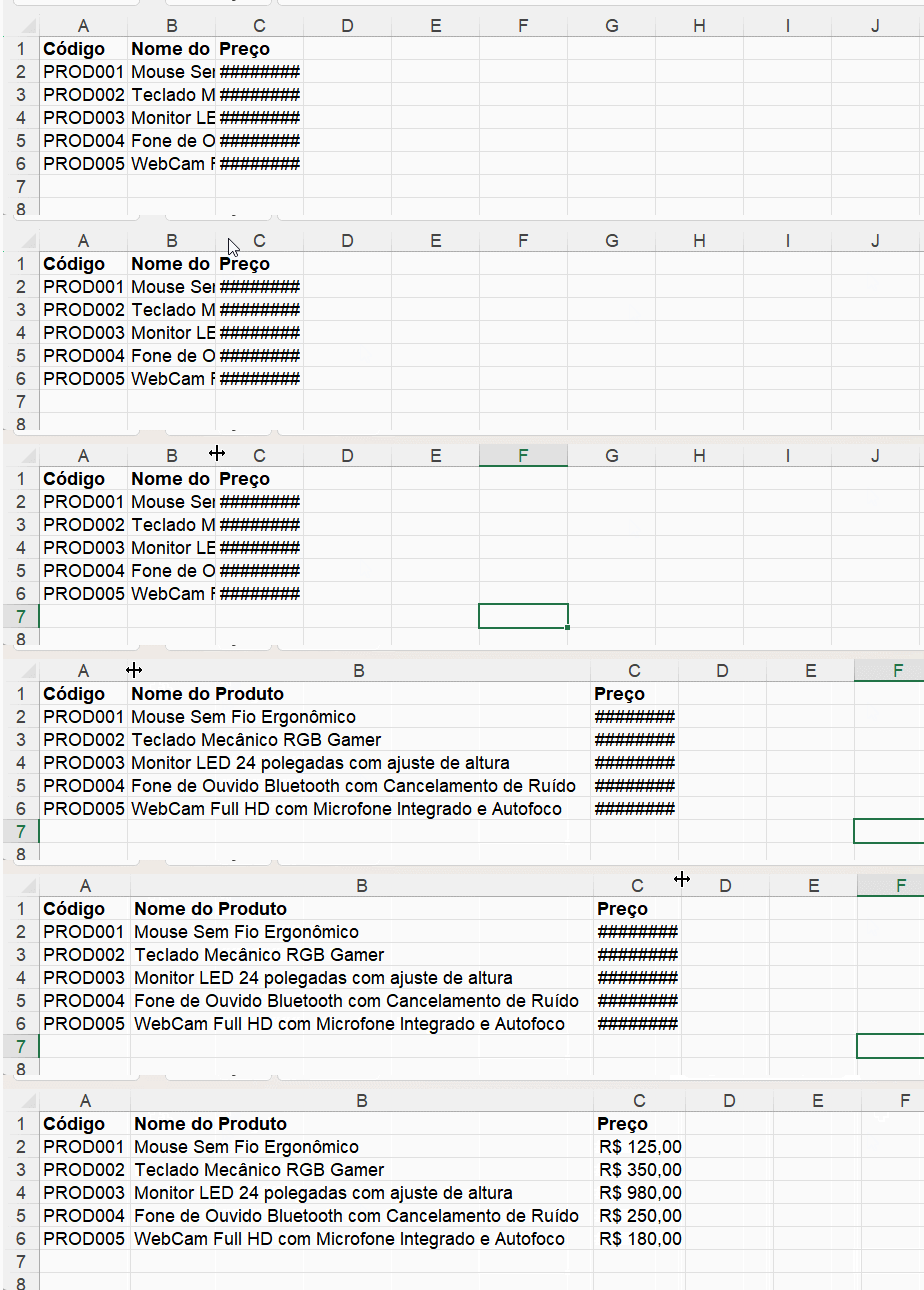
Posicione o cursor na borda entre as duas letras das colunas (por exemplo, entre as colunas A e B) no cabeçalho.
Quando o cursor se transformar em uma seta dupla, dê um duplo clique. A coluna se ajustará automaticamente ao conteúdo mais longo dentro dela.
Opção 2: Usando Atalhos de Teclado
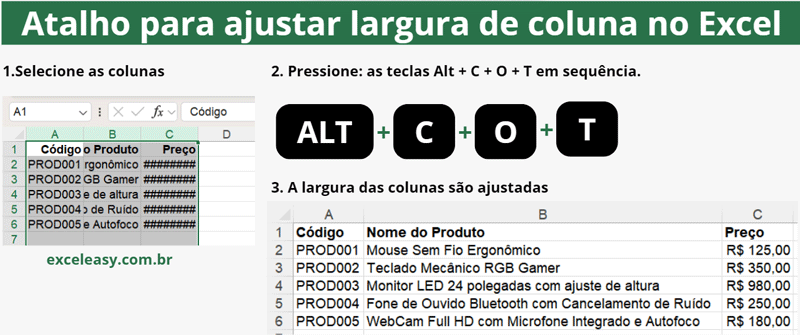
Para quem prefere atalhos, essa é uma ótima opção. Você pode selecionar as colunas que deseja ajustar e usar uma combinação de teclas.
1. Selecione uma ou mais colunas que deseja ajustar.
2. Pressione a combinação Alt + C + O + T em sequência (pode variar dependendo da versão do Excel, mas essa é a mais comum). As colunas selecionadas serão ajustadas ao conteúdo.
Dica extra: Você pode encontrar uma lista de atalhos de teclado do Excel na documentação oficial da Microsoft.
Opção 3: Como Ajustar Automaticamente a Largura das Colunas com o VBA
Este método é ideal para quem quer um ajuste permanente. Você só precisa configurar uma vez, e o Excel fará o resto do trabalho sozinho. Confira as etapas abaixo:
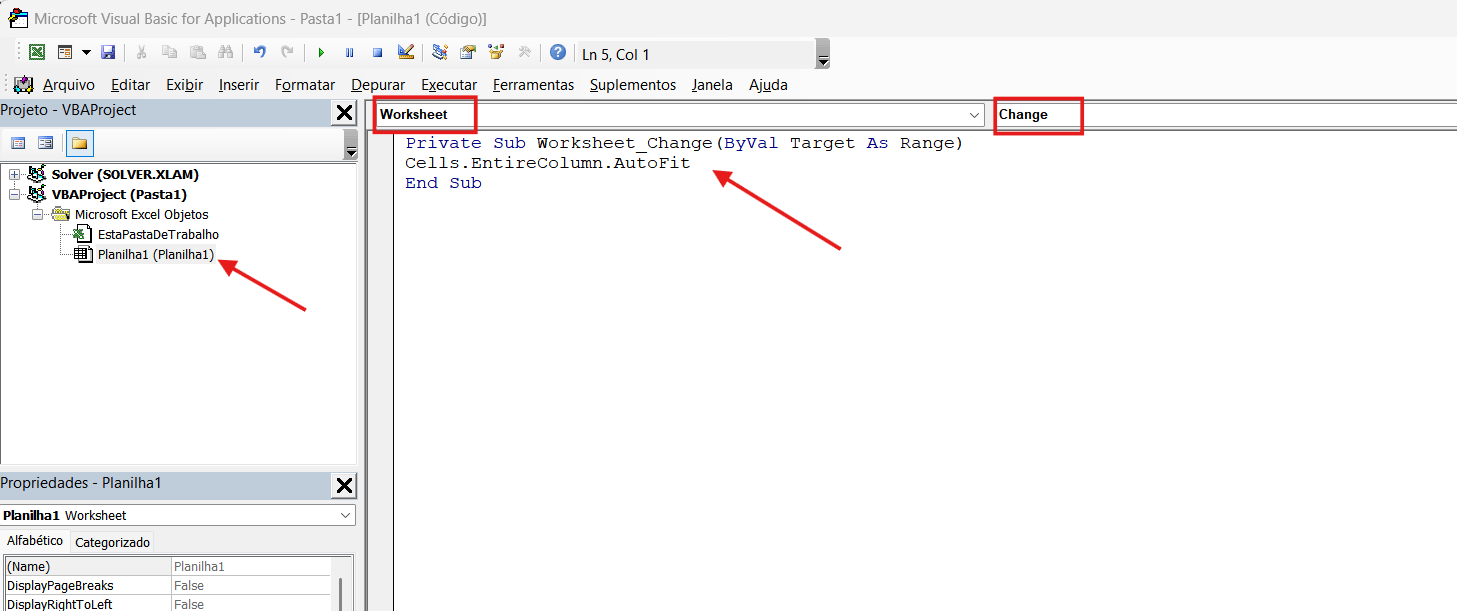
1. Abra o Editor do Visual Basic: Com a sua planilha aberta, pressione o atalho Alt + F11 no teclado para abrir o Editor do VBA. Você também pode ir na aba Desenvolvedor e clicar em Visual Basic.
2. Selecione a Planilha: No lado esquerdo da tela, você verá a lista de planilhas do seu arquivo. Dê um duplo clique na planilha que você quer que tenha o ajuste automático (por exemplo, “Planilha1”).
Insira o Código: No menu suspenso no canto superior esquerdo (onde está escrito “Geral“), mude para “Worksheet“. No menu suspenso à direita, selecione “SheetChange“.
Digite o Código: Uma linha de código padrão vai aparecer. Dentro dela, digite o seguinte comando: Cells.EntireColumn.AutoFit. O comando Columns.AutoFit é um método Columns.AutoFit no VBA que faz com que as colunas sejam ajustadas automaticamente
O código completo deverá ficar conforme mostrado abaixo:
Private Sub Workbook_SheetChange(ByVal Sh As Object, ByVal Target As Range)
Cells.EntireColumn.AutoFit
End Sub
Cells.EntireColumn.AutoFit é o comando principal. Ele instrui o Excel a ajustar automaticamente todas as colunas da planilha sempre que uma mudança for detectada (por isso o SheetChange).
Dica de leitura:
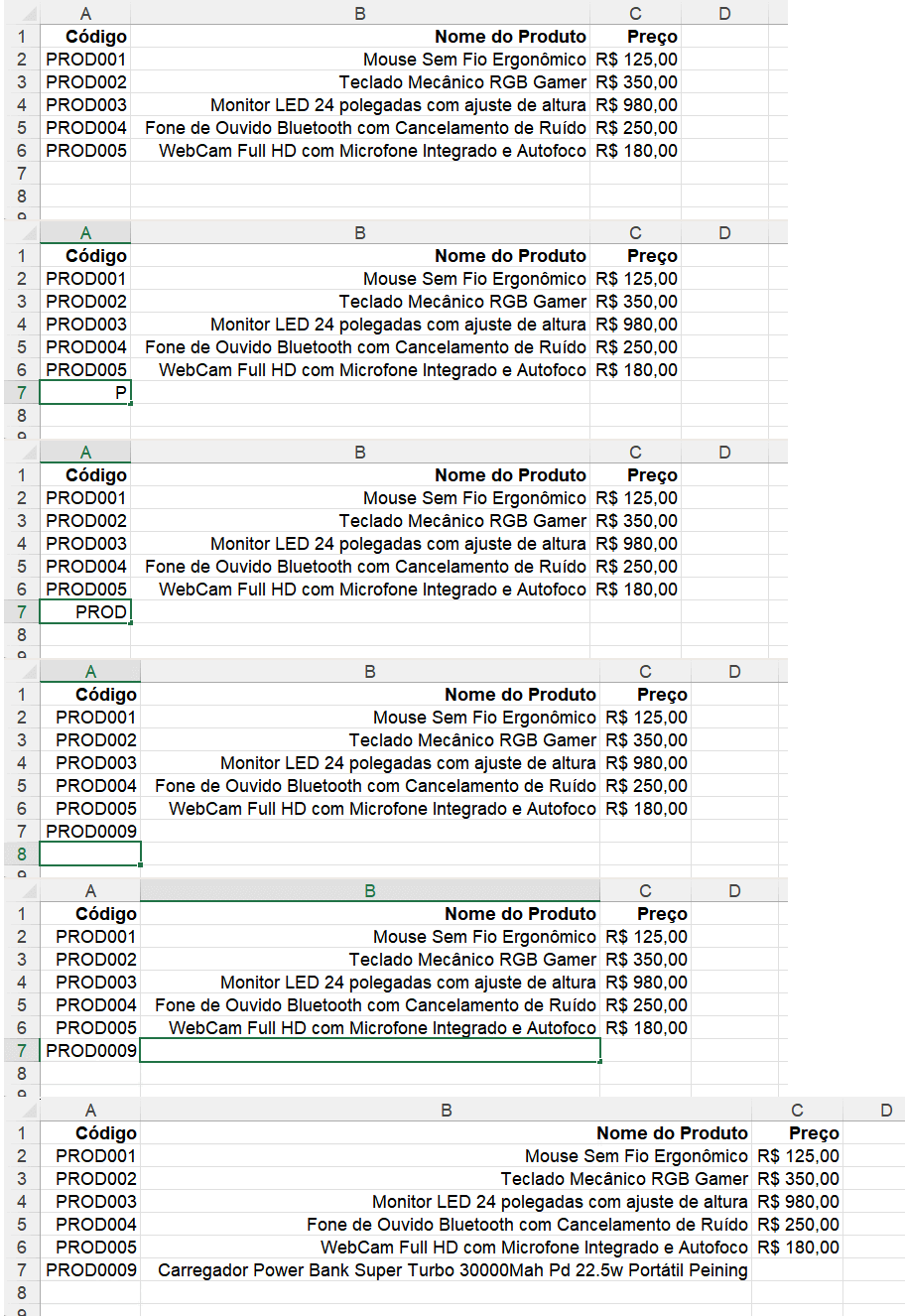
5. Feche o Editor: Clique no “X” para fechar a janela do VBA e voltar para sua planilha. Agora, teste digitando um texto longo em qualquer célula. Você verá a coluna se ajustar na hora!
Como Salvar sua Planilha Habilitada para Macro
Para que o código VBA continue funcionando toda vez que você abrir sua planilha, é crucial salvá-la no formato correto. Para isso, siga as etapas abaixo:
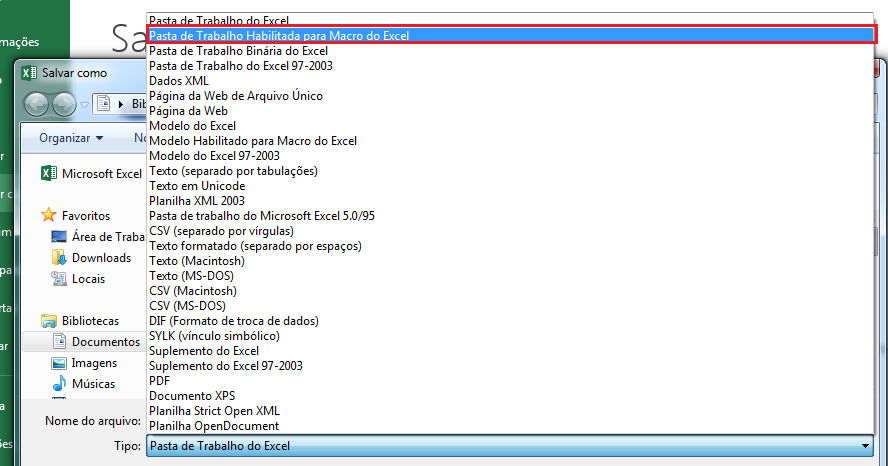
1. Vá em Arquivo e depois em Salvar como.
2. Na caixa de diálogo Salvar como, clique no campo Tipo.
3. Selecione a opção Pasta de Trabalho Habilitada para Macro do Excel (.xlsm).
4. Clique em Salvar.
Importante: Se você salvar a planilha no formato .xlsx (o padrão), a macro será desativada, e o ajuste automático não funcionará na próxima vez que você abri-la.
Conclusão
Dominar os atalhos e os recursos de automação do Excel pode transformar a sua produtividade. Agora que você sabe como ajustar automaticamente a largura das colunas no Excel, você pode dizer adeus aos ajustes manuais e garantir que suas planilhas estejam sempre organizadas.
Se você gostou deste tutorial, compartilhe-o com seus colegas e deixe seu comentário abaixo com suas dúvidas ou sugestões!
Confira também: