
Como Pesquisar no Excel: 4 Maneiras Diferentes
Quer saber como pesquisar no Excel? Então, este post é para você!
Quando trabalhamos com planilhas grandes, encontrar informações específicas pode ser um verdadeiro desafio. Afinal, ninguém quer perder tempo rolando e filtrando dados manualmente até achar o que precisa, não é mesmo? É justamente aí que entram os recursos de pesquisa do Excel. Com eles, você pode localizar valores, conferir dados, automatizar buscas e até cruzar informações entre diferentes tabelas de forma rápida e eficiente.
Neste artigo, você vai aprender 4 maneiras diferentes de pesquisar informações em uma planilha. Confira os detalhes a seguir.
Método 1. Como Pesquisar no Excel Usando a Ferramenta Localizar e Substituir
A ferramenta Localizar e Substituir é a maneira mais rápida e fácil para localizar qualquer informação no Excel. E para que você possa compreender como usá-la, confira o exemplo abaixo, onde temos uma tabela com diversos nomes:
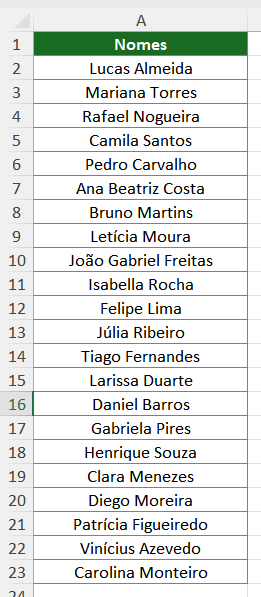
Agora imagine que você precisa encontrar o nome Clara Menezes dentro desta lista. Então, primeiro vá até a guia Página Inicial > Localizar e Substituir e clique em Localizar.
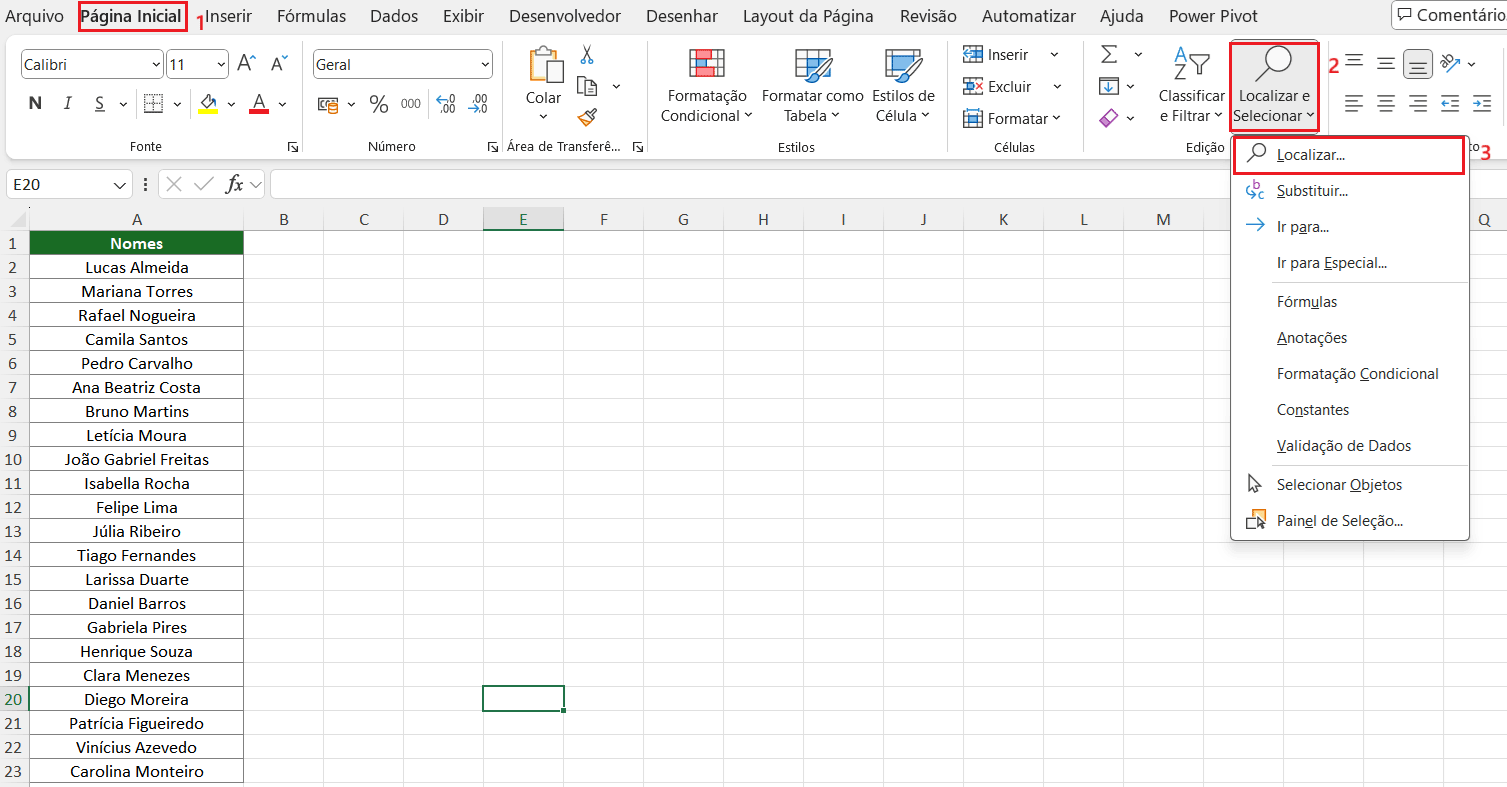
Para facilitar ainda mais, você também pode usar a tecla de atalho Ctrl+L, que irá abrir a janela Localizar rapidamente.
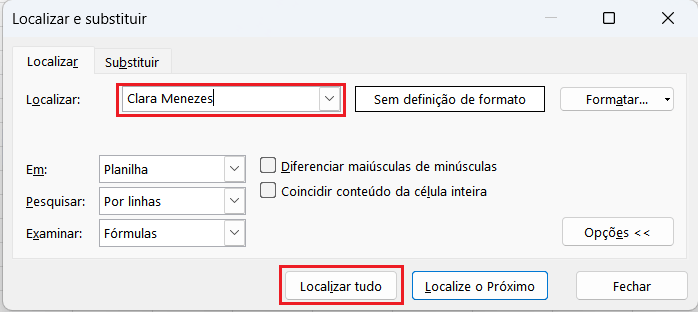
Na janela Localizar e substituir, no campo Localizar, digite o nome a ser buscado (Clara Menezes, neste exemplo) e clique em Localizar tudo:
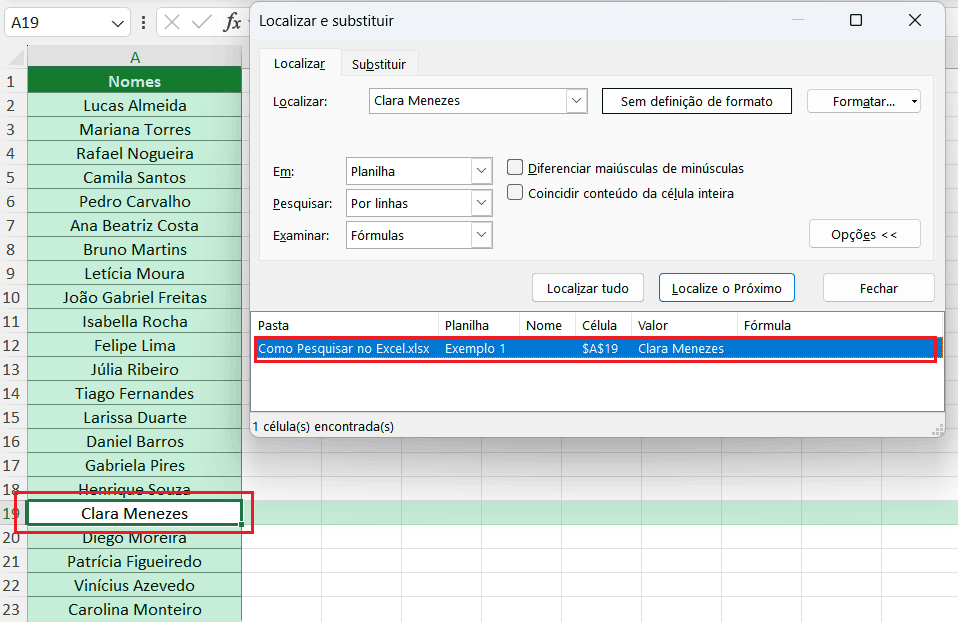
Ao clicar em Localizar tudo, note que o nome buscado ficará destacado na planilha e também aparecerá na janela.
Método 2. Pesquisar no Excel Usando Filtros
Outra maneira bem simples de realizar uma busca dentro da planilha é utilizando a ferramenta de filtros. Para exemplificar, vamos usar uma tabela contendo as vendas de determinados meses. Veja abaixo.
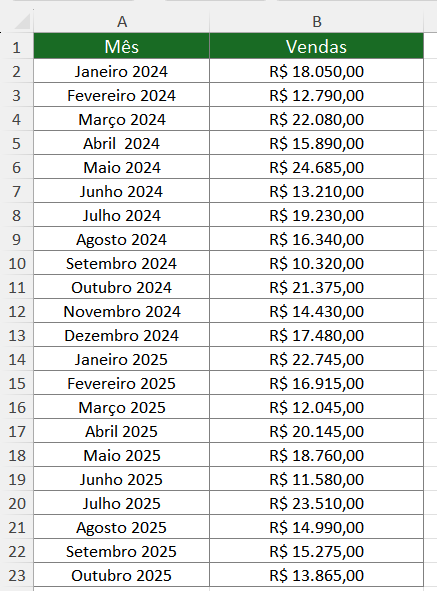
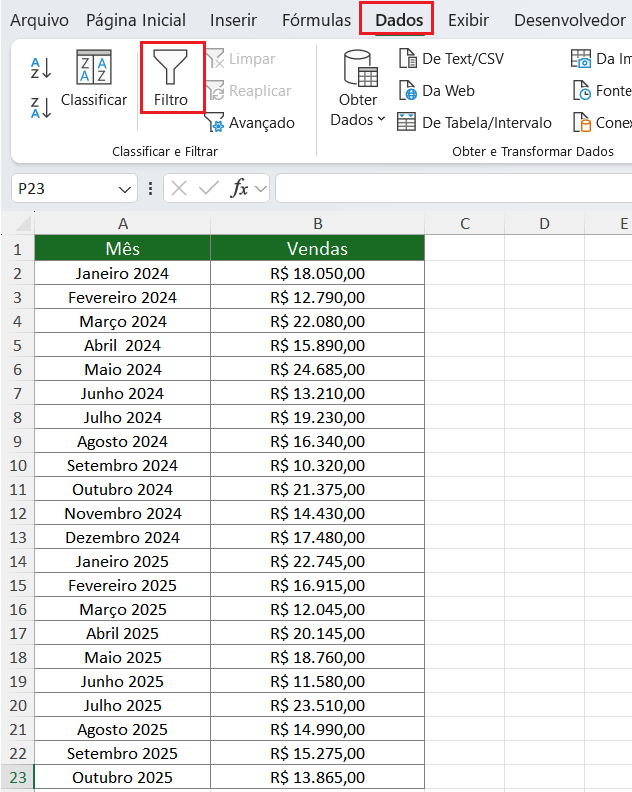
O primeiro passo, será aplicar os filtros. Para isso, selecione o cabeçalho da planilha, vá até a guia Dados e clique em Filtro:
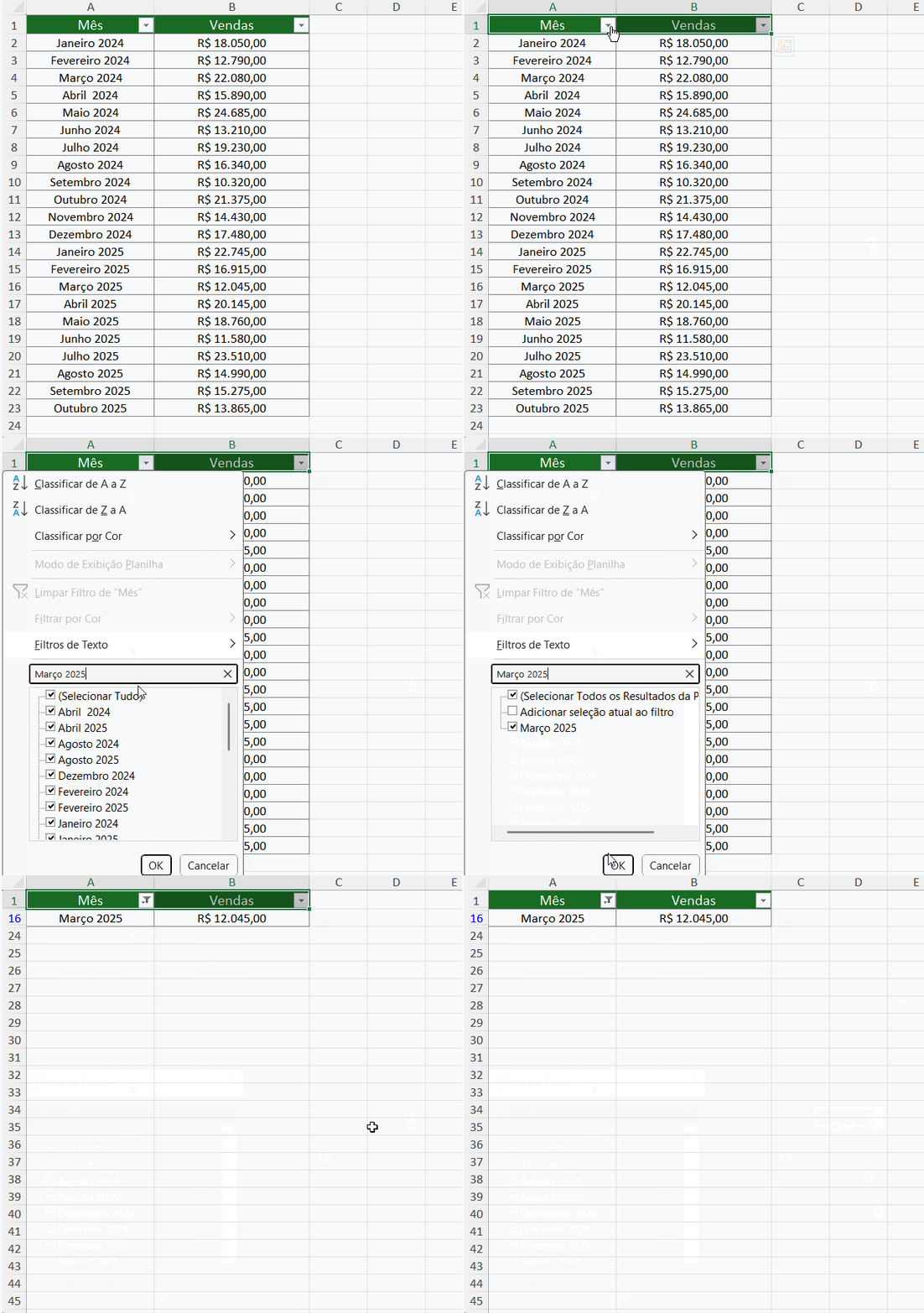
Note que pequenas setas vão aparecer nos cabeçalhos da tabela. Estes são os filtros e é por meio deles que conseguimos fazer as buscas.
Agora, vamos supor que precisamos encontrar a venda de Março de 2025. Neste caso, basta fazer o seguinte:
1. Clique na seta do filtro da coluna mês
2. No campo Pesquisar digitar Março 2025
3. Clique em Ok para conferir o resultado.
Se precisar remover os filtros, basta acessar novamente a guia Dados e clicar em Limpar.
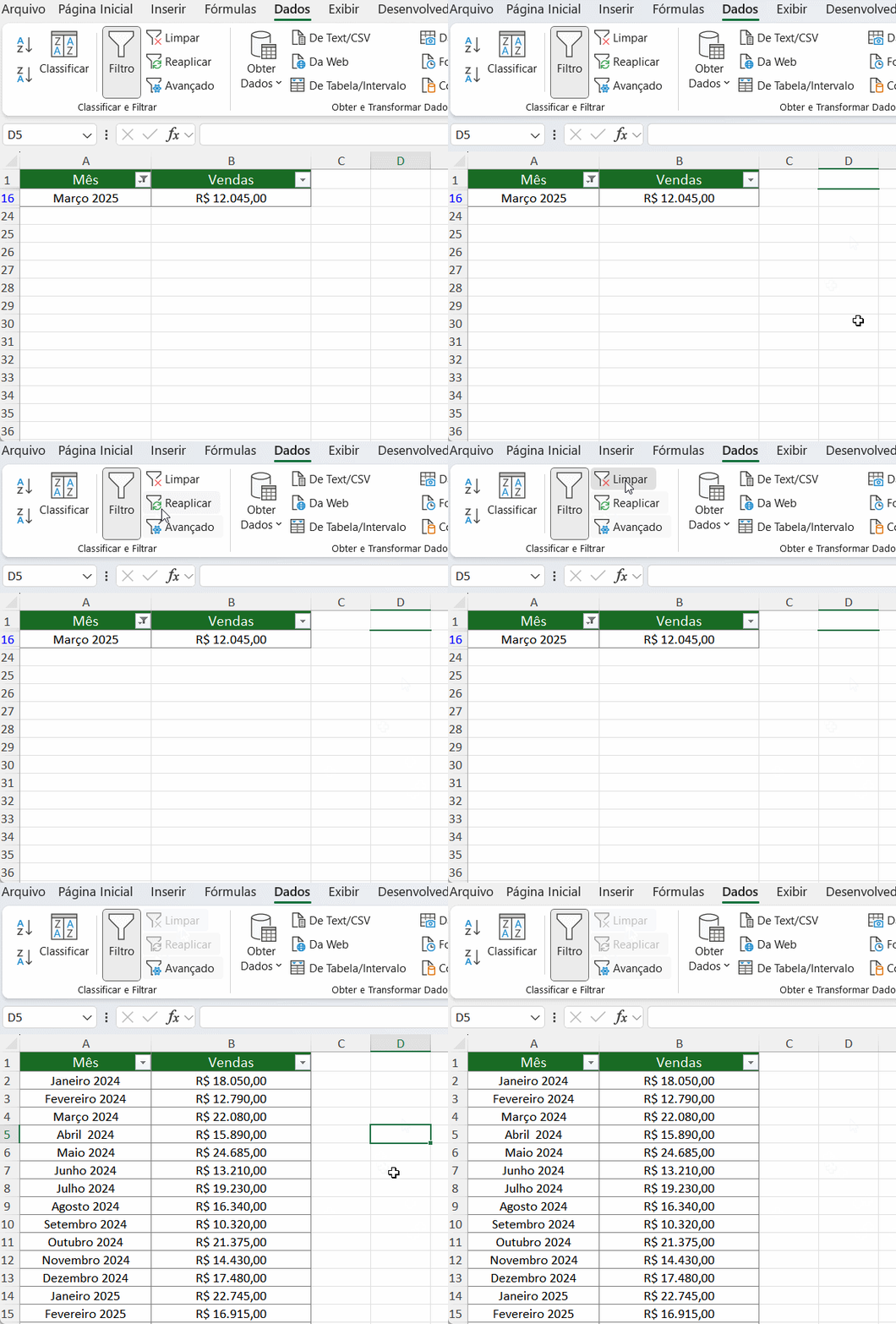
O método de pesquisa utilizando filtros é ideal para quando você desejar analisar resultados específicos, sem precisar alterar o conteúdo da planilha original.
Método 3. Pesquisando com Fórmulas: PROCV e PROCX
Agora vamos entrar em um nível mais avançado: as funções de pesquisa. A mais tradicional é a função PROCV, que realiza buscas verticais em um intervalo específico de acordo com determinado critério.
Para exemplificar, vamos usar uma tabela com alguns produtos e seus valores. Agora, imagine que precisamos descobrir o preço de um determinado produto. Veja a imagem abaixo:
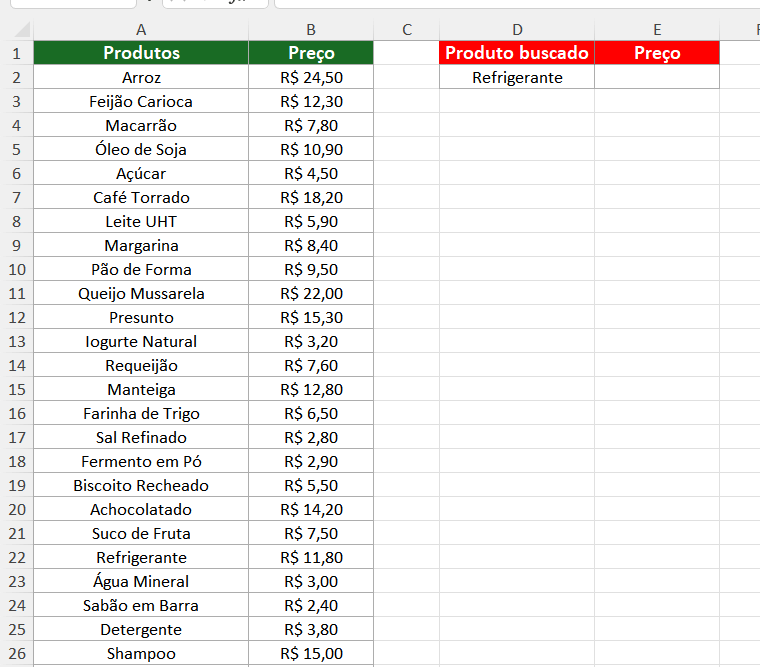
Neste caso, utilizaremos na célula E2 a seguinte fórmula:
=PROCV(D2;A2:B31;2;0)
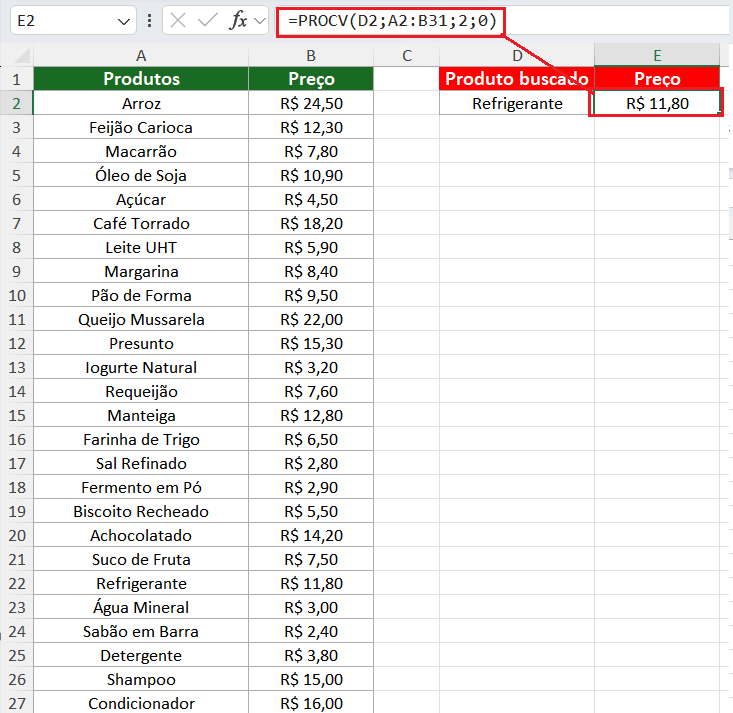
Na fórmula acima, estamos realizando a busca do nome do produto que está em D2, dentro do intervalo de A2:B31. Como o valor que queremos retornar com a busca está na coluna 2, então inserimos o 2 dentro da fórmula. Por último, inserimos o zero, pois queremos uma correspondência exata.
Para saber mais sobre a função PROCV, confira: 10 Exemplos de PROCV Para Usuários Iniciantes e Avançados
Agora, sempre que quiser buscar o valor de algum produto é só digitar o seu nome na célula D2:
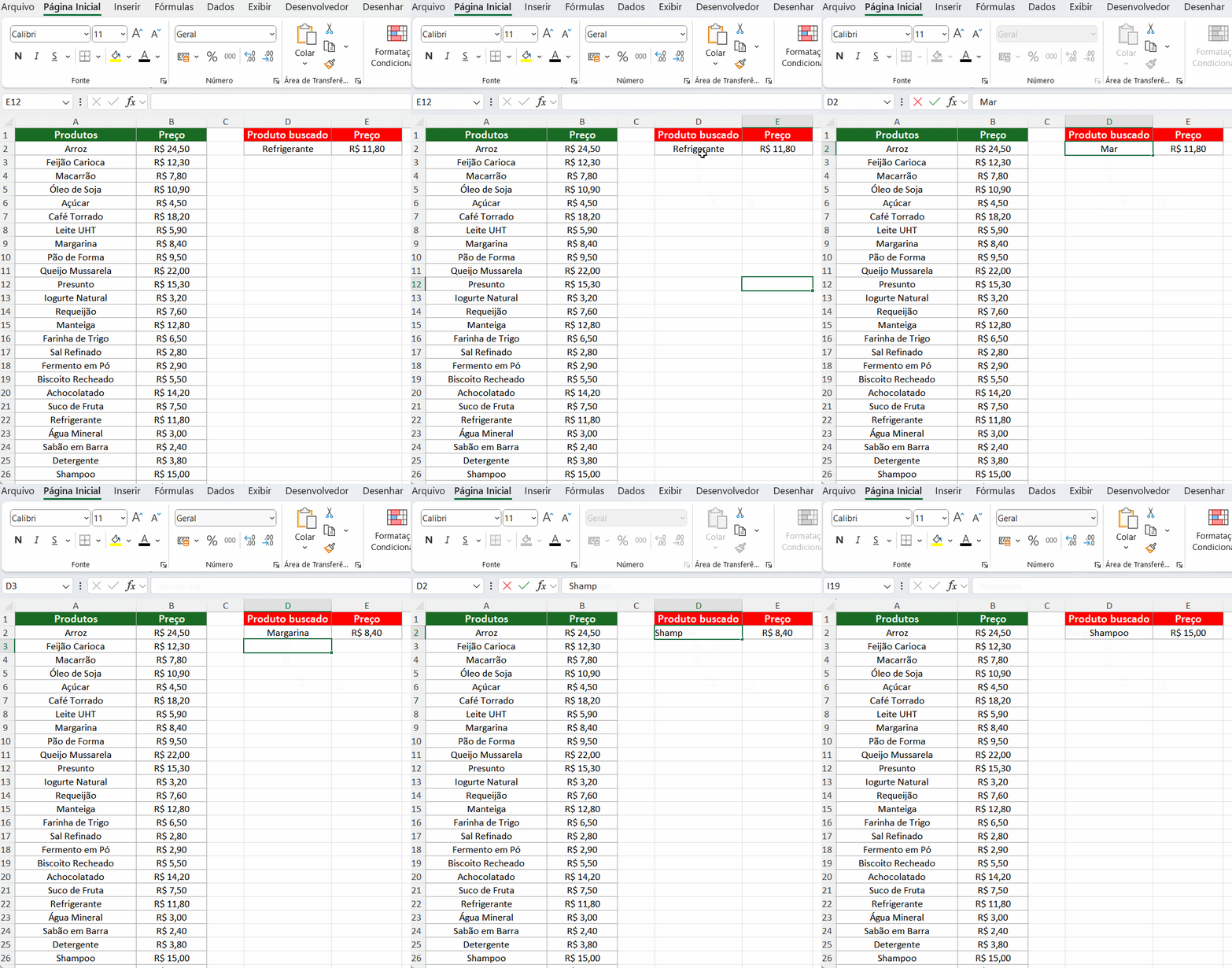
Como sabemos, a função PROCV tem limitações, pois ela só realiza buscas da esquerda para a direita. Isso significa que se você deseja, por exemplo, fazer buscas de valores que estejam à esquerda, não vai conseguir.
No entanto, a boa notícia é que suas versões mais recentes, o Excel trouxe a função PROCX, que é a evolução direta da função PROCV. Com ela, é possível fazer buscas tanto na vertical quanto na horizontal, além de encontrar valores que estejam à esquerda
Para saber como a função PROCX funciona, confira o exemplo abaixo onde temos uma planilha contendo os códigos, nome dos produtos e seus valores. Neste caso, queremos realizar a busca do código de determinado produto, ou seja, retornar o resultado de um valor cuja coluna está localizada à esquerda.
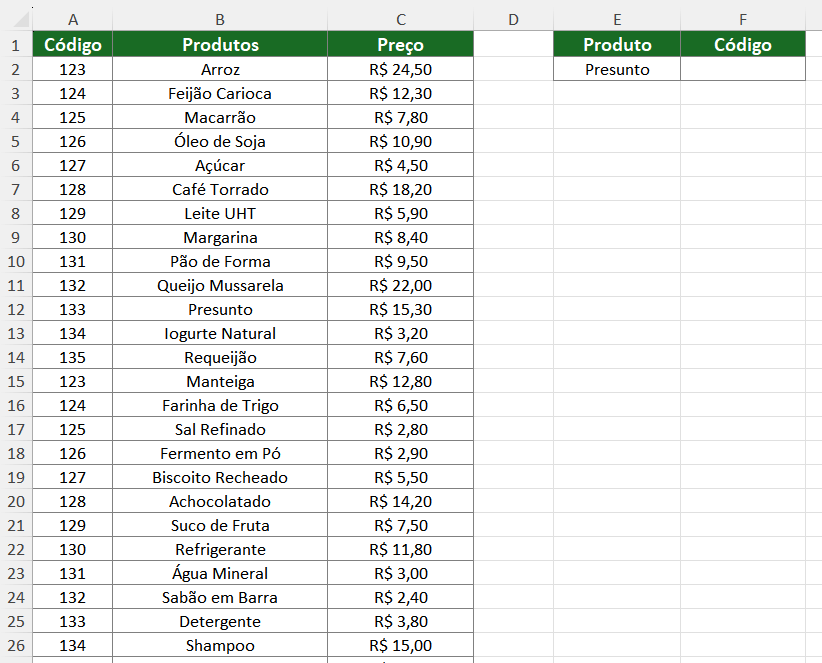
Para isso, basta inserir na célula F2 a seguinte fórmula:
=PROCX(E2;B2:B31;A2:A31)
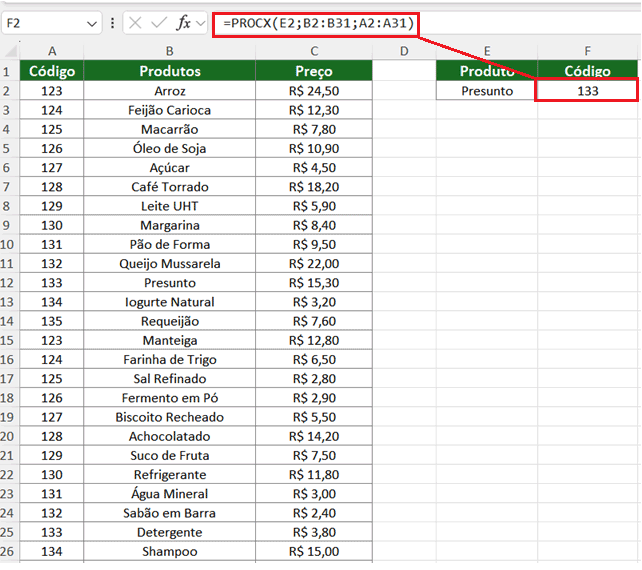
Na fórmula acima, estamos dizendo que o Excel pesquisar o valor da célula E2 no intervalo de B2:B31 e retornar o código correspondente que está no intervalo de A2:A31.
Para saber mais sobre a função PROCX, confira: PROCX no Excel – Guia Completo com Exemplos
Método 4. Pesquisas Dinâmicas no Excel com a Função FILTRO
Para pesquisar informações com base em um critério específico de forma dinâmica, a função FILTRO pode ser uma boa alternativa. Ela permite extrair somente os dados que atendem a uma condição.
A função FILTRO pertence à categoria de funções de matriz dinâmica. Isto significa que o resultado é uma matriz de valores que se espalha automaticamente em um intervalo de células, começando pela célula onde você insere uma fórmula.
Para entender como ela funciona, vamos usar de exemplo uma tabela contendo os nomes de vendedores e suas cidades.
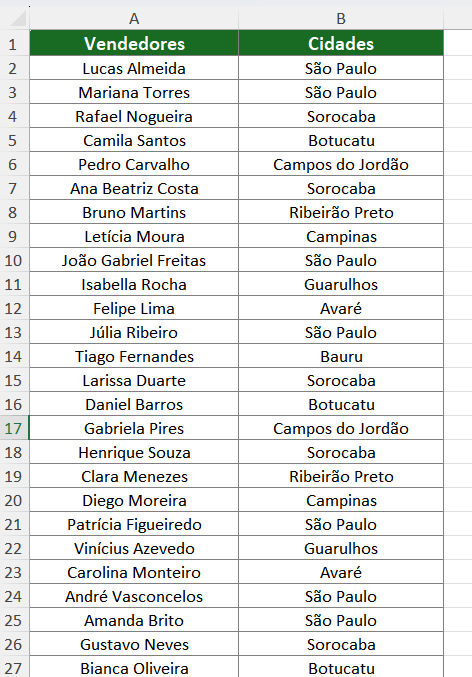
Agora, imagine que queremos obter o nome de todos os vendedores de São Paulo. Para isso, na célula D2 vamos inserir a seguinte fórmula:
=FILTRO(A2:B51;B2:B51="São Paulo")
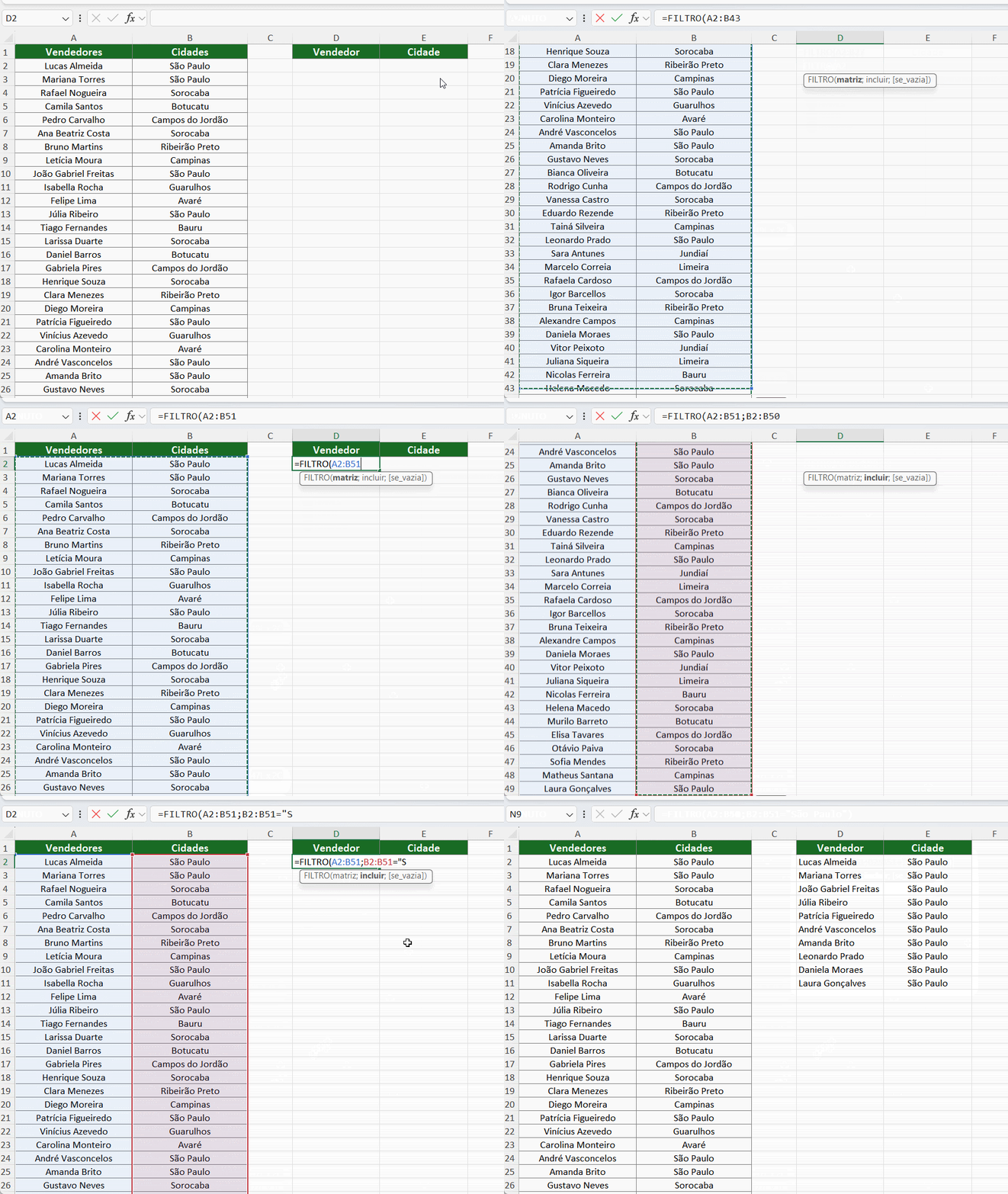
Explicando a fórmula:
- Primeiro selecionamos o intervalo que será filtrado.
- Em seguida, selecionamos o intervalo que contém o critério da busca, que é a coluna onde estão os nomes das cidades.
- Por último, digitamos o critério da busca, que é São Paulo.
- Feito isso, a função FILTRO irá filtrar a lista original de vendedores e cidades e retornará automaticamente somente os vendedores que atendem ao critério.
Para saber mais sobre a função FILTRO, confira: Função FILTRO Excel: Filtros Dinâmicos no Excel
 Baixe aqui a planilha com os exemplos apresentados neste post.
Confira também:
- Como remover espaços em branco no Excel
- Extrair Texto Excel: Conheça diferentes opções
- Copiar Formatação Excel | Diferentes opções
- Como Remover Caracteres no Excel
- Como Remover Duplicatas no Excel
- Como Localizar Células com Fórmulas no Excel
- Função SOMARPRODUTO no Excel: Como usar?
- Colar Especial no Excel: Um Guia Completo
- Sinal de DIFERENTE no Excel: Como usar?
- Como comparar colunas no Excel [Exemplos práticos]
- Como Criar Código de Barras no Excel
E então, o que achou das dicas de como pesquisar no Excel? Caso tenha ficado com alguma dúvida ou tenha alguma sugestão, deixe seu comentário abaixo.