Barra de Fórmulas do Excel Sumiu? Veja Como Reexibir
A barra de fórmulas do Excel sumiu e você não sabe como resolver? Esse é um problema bastante comum e pode atrapalhar a vida de muitos usuário do Excel.
A barra de fórmulas é essencial para visualizar e editar dados, fórmulas e funções. Sem ela, tarefas básicas se tornam um desafio. Mas não se preocupe, a solução para reexibir essa barra é mais simples do que você imagina. Neste artigo, você aprenderá três maneiras eficazes de resolver esse problema e voltar a trabalhar com total produtividade no Excel. Confira!
Por Que a Barra de Fórmulas Sumiu do Excel?
Antes de partirmos para a solução, é importante entender por que esse problema ocorre. As principais razões para a barra de fórmulas do Excel sumir são:
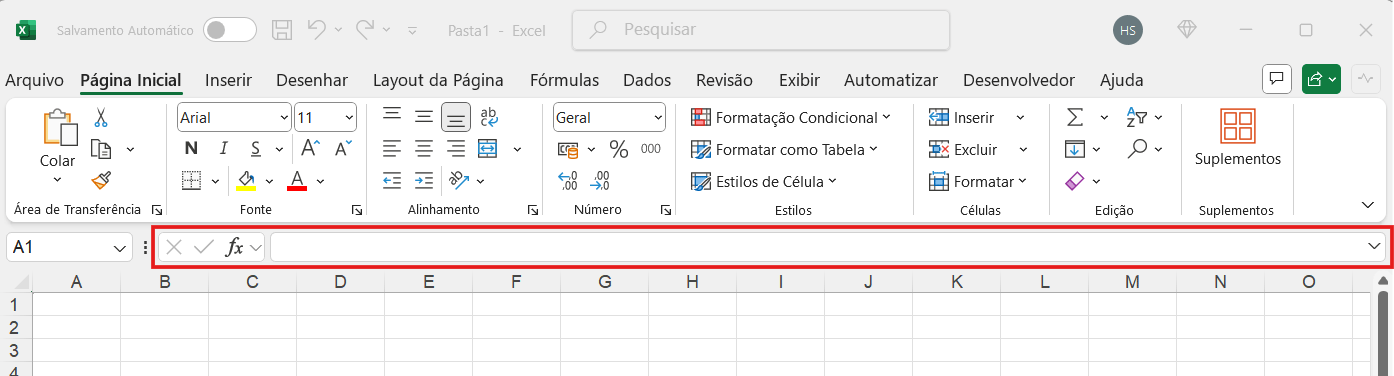
- Configuração Acidental: A causa mais comum é a desativação não intencional da barra. É muito fácil clicar em um botão ou atalho de teclado que a oculta, principalmente se você estiver explorando novas funcionalidades do programa.
- Corrupção de Configurações: Em alguns casos, as configurações do Excel podem ser corrompidas, seja por um suplemento defeituoso ou por um erro no próprio Excel, levando à desativação de elementos importantes como a barra de fórmulas.
- Macro ou Código VBA: Se você trabalha com macros, é possível que uma rotina de código tenha sido executada e desativado a barra de fórmulas para otimizar a visualização ou para um propósito específico. Essa é uma causa mais técnica, mas que acontece frequentemente em ambientes corporativos onde planilhas com macros são compartilhadas.
- Problemas na Inicialização: Apesar de raro, a barra de fórmulas pode não ser carregada corretamente ao iniciar o Excel, especialmente se houver problemas de compatibilidade com outros softwares ou com o próprio sistema operacional.
Independentemente da causa, o importante é saber como resolver. Vamos conferir as três opções.
Opção 1: Reexibir a Barra de Fórmulas Pela Guia “Exibir”
Esta é a maneira mais rápida e fácil de resolver o problema e deve ser a sua primeira tentativa. A maioria dos usuários consegue reexibir a barra de fórmulas com apenas um clique. Confira as etapas abaixo:
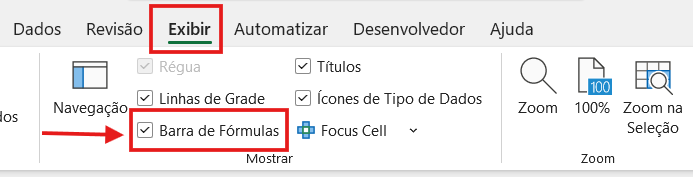
1. Com a sua planilha do Excel aberta, clique na guia Exibir na faixa de opções, no topo da janela.
2. No grupo Mostrar, você verá uma série de caixas de seleção.
3. Verifique a caixa ao lado de Barra de Fórmulas.
4. Se a caixa estiver desmarcada, clique nela para ativá-la. A barra de fórmulas deverá aparecer imediatamente logo abaixo da faixa de opções.
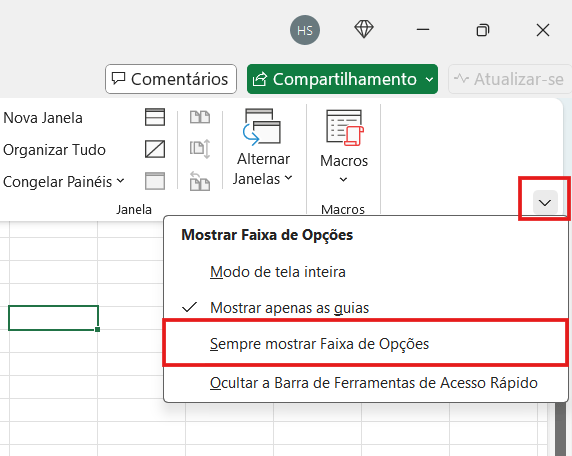
Dica extra: Se a barra de fórmulas já estiver marcada, mas não aparecer, pode ser que a sua planilha esteja no modo de tela cheia, onde a faixa de opções e a barra de fórmulas ficam ocultas para maximizar o espaço de trabalho. Para sair deste modo, procure pelo ícone de “Opções de Exibição da Faixa de Opções” no canto superior direito do Excel, ao lado do botão de fechar. Clique nele e selecione “Sempre mostrar Faixa de Opções“. Se ainda assim não funcionar, siga para a próxima opção.
Opção 2: Acessando as Opções do Excel
Se a primeira opção não funcionar, pode ser que a configuração esteja mais profunda, nas opções gerais do Excel. Este método garante que a barra de fórmulas esteja sempre ativada por padrão, independentemente da planilha que você esteja usando. Confira as etapas abaixo:
1. Clique na guia Arquivo no canto superior esquerdo do Excel.
2. No menu lateral, clique em Opções que geralmente fica na parte inferior.
3. Uma nova janela, Opções do Excel, será aberta. No menu à esquerda, clique em Avançado.
4. Role a barra de rolagem até encontrar a seção Exibir.
5. Dentro desta seção, procure pela opção Mostrar barra de fórmulas e certifique-se de que a caixa de seleção ao lado dela está marcada.
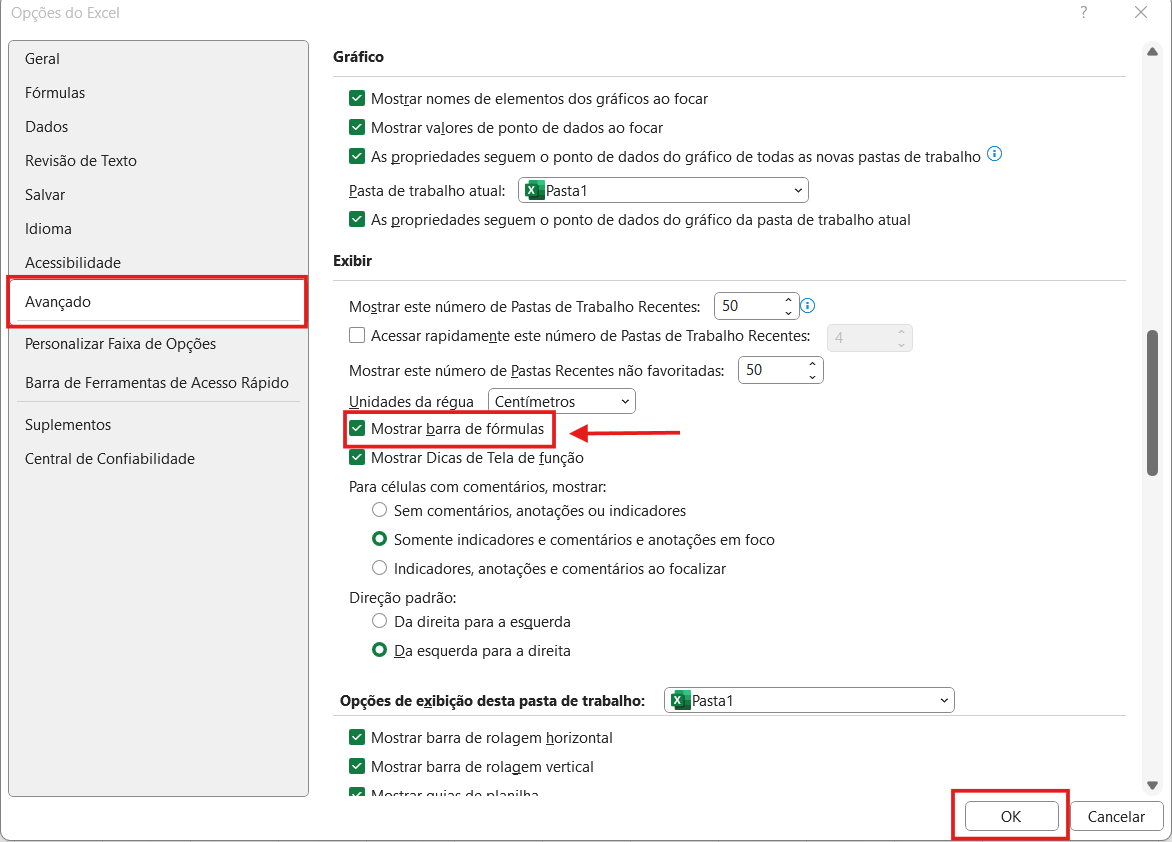
6. Clique em OK para salvar as alterações e fechar a janela.
A barra de fórmulas deve ser reexibida em todas as suas planilhas.
Opção 3: Habilitando a Barra de Fórmulas via Código VBA
Essa é a solução mais avançada e necessária para quando o problema é causado por uma macro que oculta a barra de fórmulas. É comum que desenvolvedores VBA desabilitem a barra de fórmulas para criar uma interface mais limpa ou para evitar que o usuário altere dados e fórmulas importantes diretamente.
O código abaixo garante que a barra de fórmulas esteja sempre visível, mesmo que uma macro tente ocultá-la. Ele é especialmente útil para planilhas que você baixa da internet ou recebe de terceiros.
Atenção: Antes de fazer qualquer alteração, faça uma cópia de segurança do seu arquivo. Alterar o código VBA de uma planilha sem o devido conhecimento pode causar problemas.
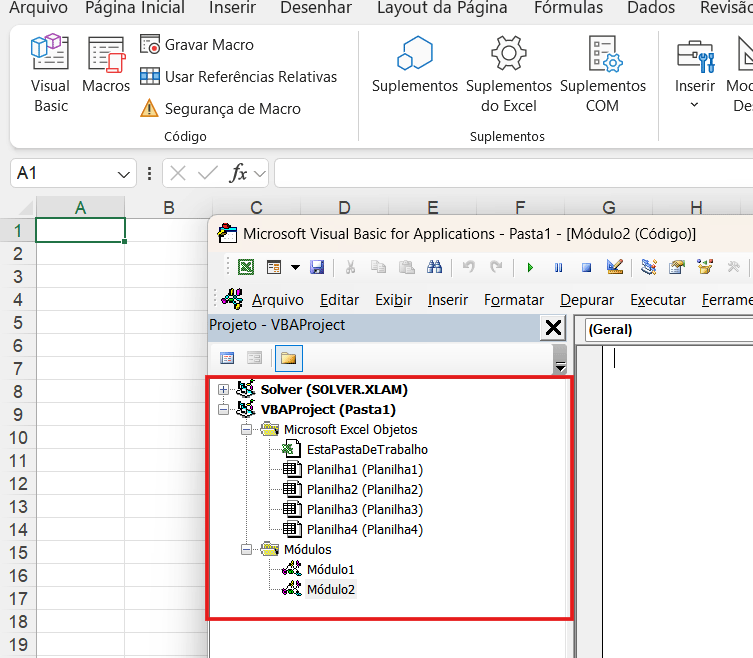
1. Abra o Editor do Visual Basic for Applications (VBA). Para isso, pressione as teclas de atalho Alt + F11.
2. No menu superior do editor, clique em Exibir > Project Explorer (se não estiver visível). Na janela Project Explorer (à esquerda), navegue pelos módulos e planilhas.
3. Para ocultar a barra de fórmulas no VBA, geralmente utiliza-se a seguinte linha de código:
Application.DisplayFormulaBar = False
Você deve encontrar essa linha no código e modificá-la.
4. Para reexibir a barra, você precisa alterar o valor de False para True. Procure pela linha Application.DisplayFormulaBar = False e altere-a para:
Application.DisplayFormulaBar = True
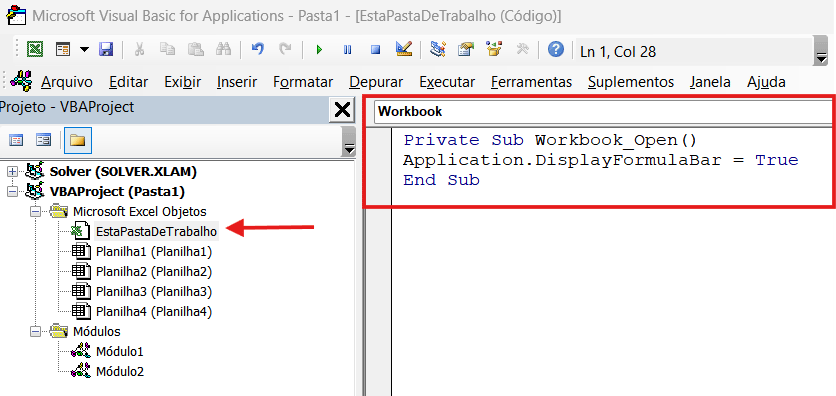
5. Para garantir que a barra de fórmulas sempre seja exibida ao abrir a planilha, você pode adicionar a linha Application.DisplayFormulaBar = True dentro do evento Workbook_Open (EstaPastaDeTrabalho). Clique duas vezes em ThisWorkbook na árvore de pastas e cole o seguinte código:
Private Sub Workbook_Open()
  Application.DisplayFormulaBar = True
End Sub
Explicação do Código:
Private Sub Workbook_Open(): Esta linha define um evento que será executado automaticamente sempre que o seu arquivo do Excel for aberto.
Application.DisplayFormulaBar = True: Esta linha é o comando principal. Ela instrui o Excel a reexibir a barra de fórmulas. Ao usar o objeto Application, você está garantindo que a barra de fórmulas seja ativada para toda a sessão do Excel, não apenas para a planilha atual.
7. Feche o Editor VBA e salve o seu arquivo do Excel. Certifique-se de salvar como Pasta de Trabalho Habilitada para Macro do Excel (xlsm).
8. Feche e reabra o arquivo. A barra de fórmulas deverá aparecer e permanecerá visível sempre que você abrir a planilha.
Este método é uma solução permanente para o problema de macros que ocultam a barra, garantindo que a interface do seu Excel seja a que você espera.
Conclusão e Dicas Adicionais
Se a barra de fórmulas do Excel sumiu você não precisa ser um motivo de pânico. Como você viu, as soluções são diretas e acessíveis a todos. A maioria dos problemas pode ser resolvida rapidamente pela guia Exibir. Para situações mais complexas, como as causadas por macros, a solução via código VBA é a resposta definitiva.
Dica Extra: Mantenha o seu Excel sempre atualizado. A Microsoft frequentemente lança correções para bugs e problemas de estabilidade que podem afetar a exibição de elementos da interface. Além disso, antes de abrir planilhas de fontes desconhecidas, verifique se elas contêm macros. O Excel geralmente exibe um aviso sobre a presença de macros, permitindo que você decida se deseja habilitá-las.
Com estas soluções, você pode resolver o problema da barra de fórmulas desaparecida e manter sua produtividade no Excel em alta. E lembre-se, a prevenção é sempre o melhor remédio: saber como a barra de fórmulas funciona e como ela é controlada dentro do Excel ajuda a evitar que esse tipo de contratempo ocorra novamente.
Ficou com alguma dúvida sobre como resolver o problema da barra de fórmulas do Excel sumiu? Deixe seu comentário abaixo!
Confira também:
- Barra de Rolagem do Excel Sumiu: Veja como resolver
- Como Tirar a Linha Pontilhada do Excel – Guia Completo
- Como Quebrar Vínculo no Excel
- Como Recuperar um Arquivo do Excel