
Como Programar em VBA: Um Guia para Iniciantes
Quer aprender a programar em VBA no Excel? Você está no lugar certo!
Se você ainda não tem familiaridade com linguagens de programação, não se preocupe. Este artigo foi feito para te guiar, passo a passo, desde o conceito básico até a criação das suas primeiras macros VBA. Prepare-se para automatizar tarefas e levar suas habilidades no Excel para o próximo nível.
O que é VBA e por que aprender a programar?
VBA é a sigla para Visual Basic for Applications, uma linguagem de programação incorporada em todos os programas do Microsoft Office, incluindo o Excel. Ao contrário do que muitos pensam, você não precisa ser um expert em programação para usar o VBA. Ele foi projetado para ser acessível, permitindo que usuários do Excel criem automações e personalizações poderosas. Com a nossa ajuda, neste post você vai dar seus primeiros passos e começar a programar em VBA.
Por que aprender VBA?
- Automação de tarefas: Chega de repetir a mesma tarefa manual todos os dias. Com o VBA, você pode criar scripts (macros) para automatizar formatações, relatórios, extração de dados e muito mais.
- Aumento de produtividade: Ao automatizar tarefas repetitivas, você economiza tempo e pode focar em atividades mais estratégicas.
- Criação de soluções personalizadas: Vá além das funções padrão do Excel. Com o VBA, você pode criar menus, formulários e caixas de diálogo que se adaptam perfeitamente às suas necessidades. Para mais detalhes sobre a criação de formulários interativos, confira nossos guias sobre Formulário VBA: Um Guia Completo e Inputbox no Excel VBA – Um Guia Completo.
- Integração entre aplicativos: Use o VBA para fazer com que o Excel converse com outros programas do Office, como o Word ou o Outlook, facilitando a criação de relatórios ou o envio de e-mails de forma automática.
Primeiros Passos no VBA: Habilitando o Editor
O coração da programação em VBA é o seu ambiente de desenvolvimento, conhecido como VBE (Visual Basic Editor) ou, simplesmente, Editor VBA.
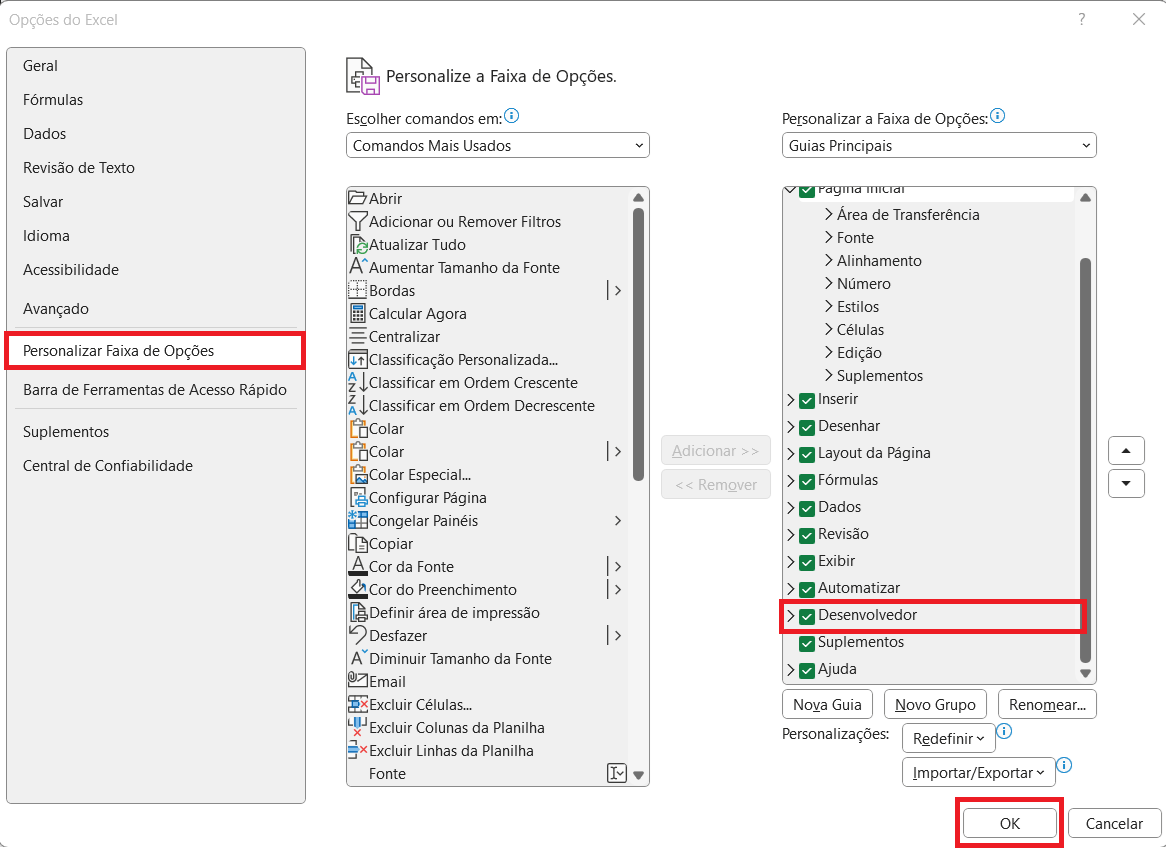
Antes de começar, você precisa habilitar a guia Desenvolvedor no Excel.
1. Vá em Arquivo > Opções.
2. Na janela de Opções, clique em Personalizar Faixa de Opções.
3. No lado direito, marque a caixa de seleção Desenvolvedor e clique em OK.
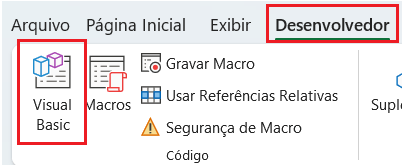
Com a guia Desenvolvedor habilitada, clique nela e, em seguida, em Visual Basic para abrir o VBE.
Este é o ambiente onde você irá escrever e gerenciar seus códigos.
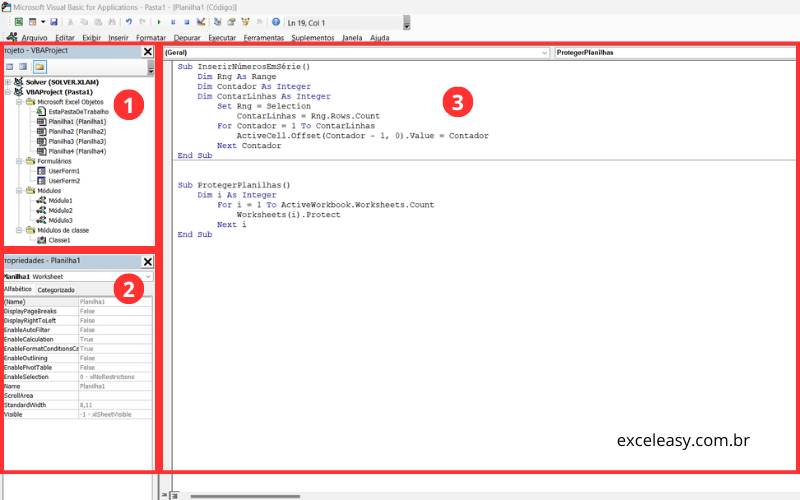
O VBE possui diversas janelas e ferramentas essenciais que você deve conhecer:
1. Explorador de Projeto (Project Explorer): Exibe a estrutura do seu projeto VBA, incluindo planilhas, pastas de trabalho, formulários e módulos.
2. Janela de Propriedades (Properties Window): Mostra as propriedades do objeto selecionado no momento.
3. Janela de Código (Code Window): É onde você irá escrever e editar seu código VBA.
Para adicionar um novo código, você precisa inserir um Módulo. Em um Módulo, você pode escrever códigos independentes que podem ser chamados a partir de qualquer lugar da sua pasta de trabalho.
1. No VBE, vá em Inserir > Módulo.
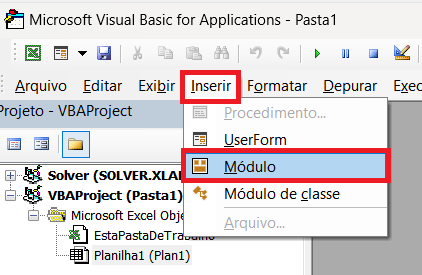
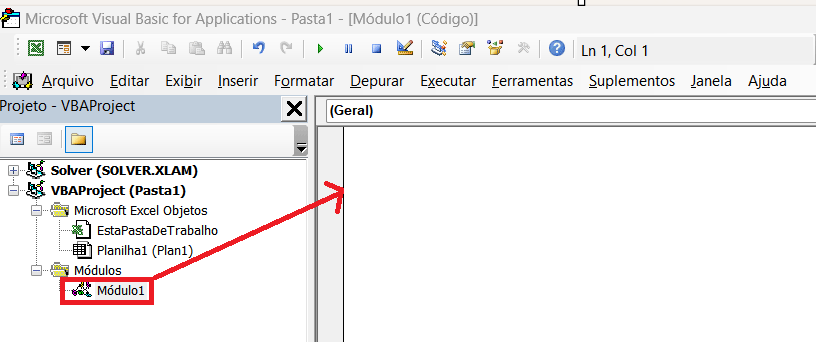
2. Um novo módulo será criado no Project Explorer. Clique duas vezes nele para abrir a Janela de Código.
Entendendo o Objeto Range: Fundamento da Programação em VBA
No VBA, cada célula ou grupo de células da planilha é um objeto chamado Range. Este é um dos conceitos mais importantes na programação em VBA, pois ele permite que você interaja com a sua planilha.
Existem duas formas principais de referenciar uma célula ou intervalo:
- Usando Range: Use a referência da célula como você faria no Excel.
- Exemplo: Range(“B3”).Value = 2 (Insere o valor 2 na célula B3).
- Exemplo com intervalo: Range(“A1:A4”).Value = 7 (Insere o valor 7 no intervalo de A1 a A4).
- Usando Cells: Use a referência numérica (linha, coluna). Essa é a forma mais prática quando você precisa fazer loops ou trabalhar com referências dinâmicas.
- Exemplo: Cells(3, 2).Value = 2 (Insere o valor 2 na célula B3, pois 3 é a linha e 2 é a coluna).
Para dominar todas as formas de referenciar células e entender a diferença entre Range e Cells, confira nosso artigo detalhado: Range e Cells VBA: Como usar Intervalos no VBA?.
Criando sua Primeira Macro: Seus Primeiros Códigos VBA
Agora, vamos colocar a mão na massa e criar algumas macros simples. Para isso, usaremos um botão na planilha para executar nosso código.
1. Na guia Desenvolvedor, clique em Inserir e, em Controles de Formulário selecione o Botão (Controle Formulário).
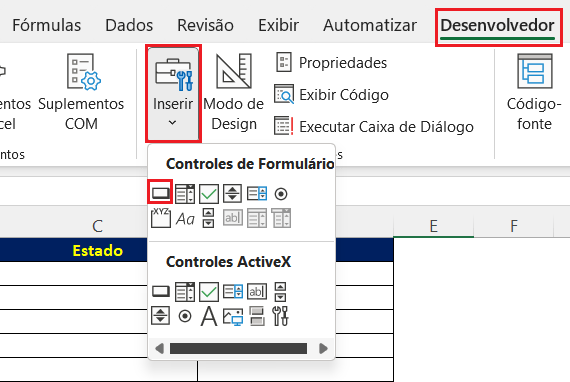
2. Clique e arraste na planilha para desenhar o botão.
3. Com o botão selecionado, clique em Exibir Código na guia Desenvolvedor.
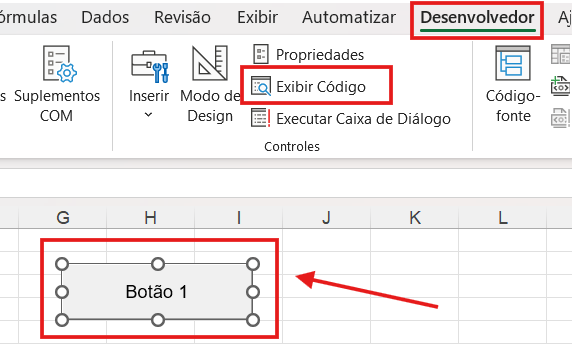
4. O VBE se abrirá com um Sub e End Sub prontos para você escrever seu código.
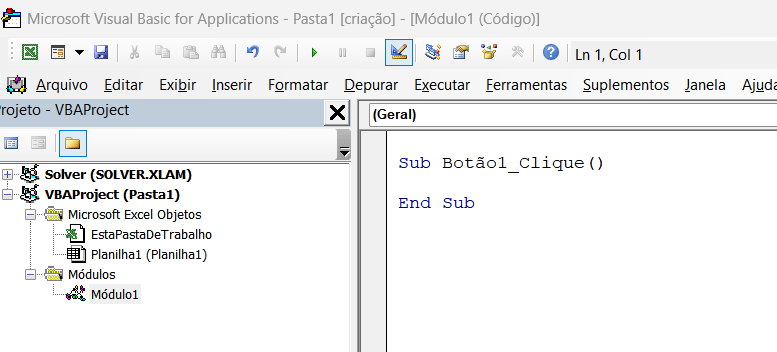
Exemplo 1: Exibindo uma Mensagem com MsgBox
A função MsgBox usada para exibir uma janela de mensagem para o usuário. O código abaixo exibirá a mensagem “Olá, este é o meu primeiro código VBA!” quando o usuário clicar no botão.
Sub Botão1_Clique()
MsgBox "Olá, este é o meu primeiro código VBA!"
End Sub
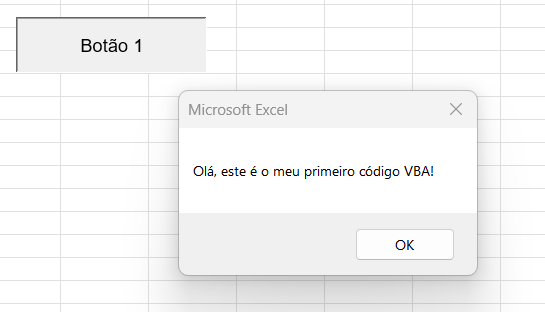
Exemplo 2: Interagindo com uma célula
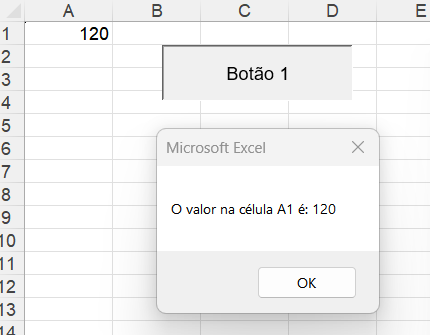
Você pode usar a MsgBox para exibir o conteúdo de uma célula, como uma forma de interagir com os dados da planilha. O exemplo abaixo analisa o valor na célula A1 e o exibe em uma caixa de mensagem.
Sub Botão1_Clique()
MsgBox "O valor na célula A1 é: " & Range("A1").Value
End Sub
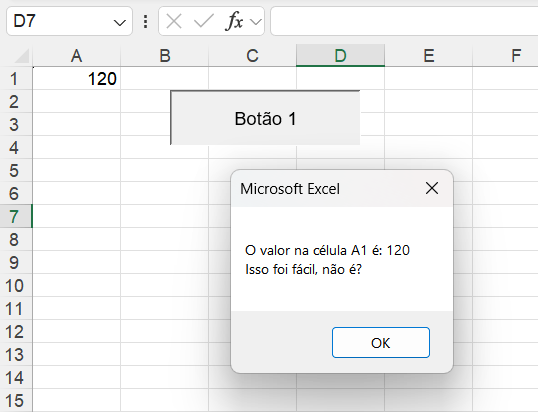
Importante: O símbolo & serve para concatenar (unir) textos e valores em VBA. O comando vbNewLine pode ser usado para quebrar linhas dentro de uma mensagem. Veja o exemplo abaixo:
Sub Botão1_Clique()
MsgBox "O valor na célula A1 é: " & Range("A1").Value & vbNewLine & "Isso foi fácil, não é?"
End Sub
Exemplo 3: Realizando Operações Matemáticas
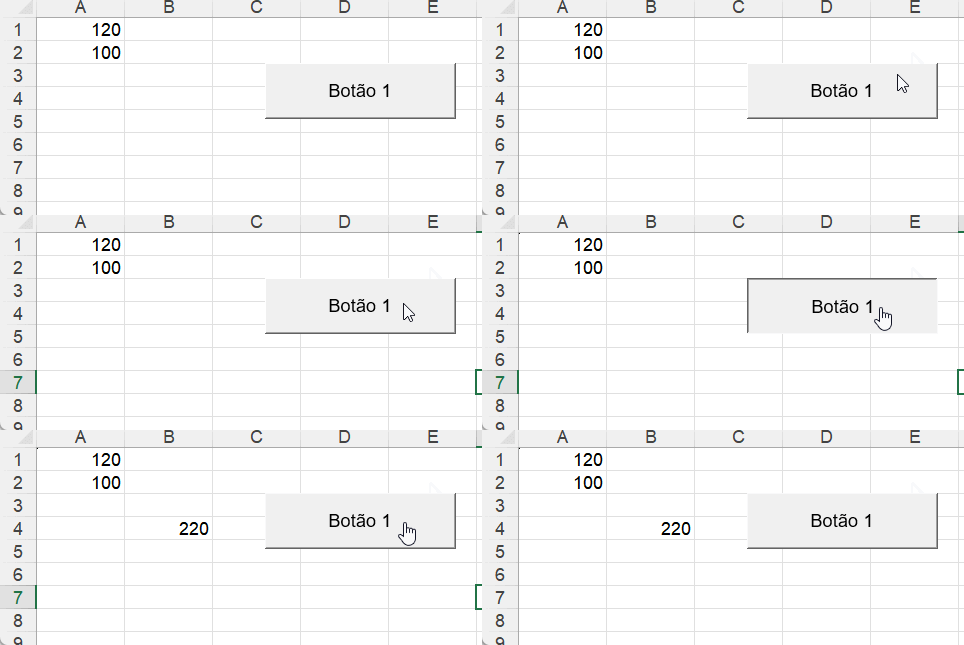
O VBA permite realizar cálculos matemáticos e inserir o resultado diretamente em uma célula. O código do exemplo abaixo coleta os valores inseridos nas células A1 e A2 e insere na célula B4 a soma desses valores apenas com um clique do mouse, ou seja, sem que o usuário precise calcular manualmente.
Sub Botão1_Clique()
Dim valor1 As Double
Dim valor2 As Double

' Captura os valores das células A1 e A2
valor1 = Range("A1").Value
valor2 = Range("A2").Value

' Soma os valores e coloca o resultado na célula B4
Range("B4").Value = valor1 + valor2
End Sub
Exemplo 4: Copiando e Colando com VBA
A automação de copiar e colar é uma das tarefas mais comuns. Para aprender todos os métodos de forma aprofundada, leia nosso guia completo Como Copiar e Colar no VBA – Passo a Passo.
O exemplo abaixo no qual estamos copiando o valor da célula A1 para a célula C4.
Sub Botão1_Clique()
' Seleciona a célula A1
Range("A1").Select

' Copia o conteúdo da seleção
Selection.Copy

' Seleciona a célula de destino (C4 neste exemplo)
Range("C4").Select

' Cola o conteúdo copiado
ActiveSheet.Paste

' Opcional: Desativa o "modo de cópia" para liberar a memória
Application.CutCopyMode = False
End Sub
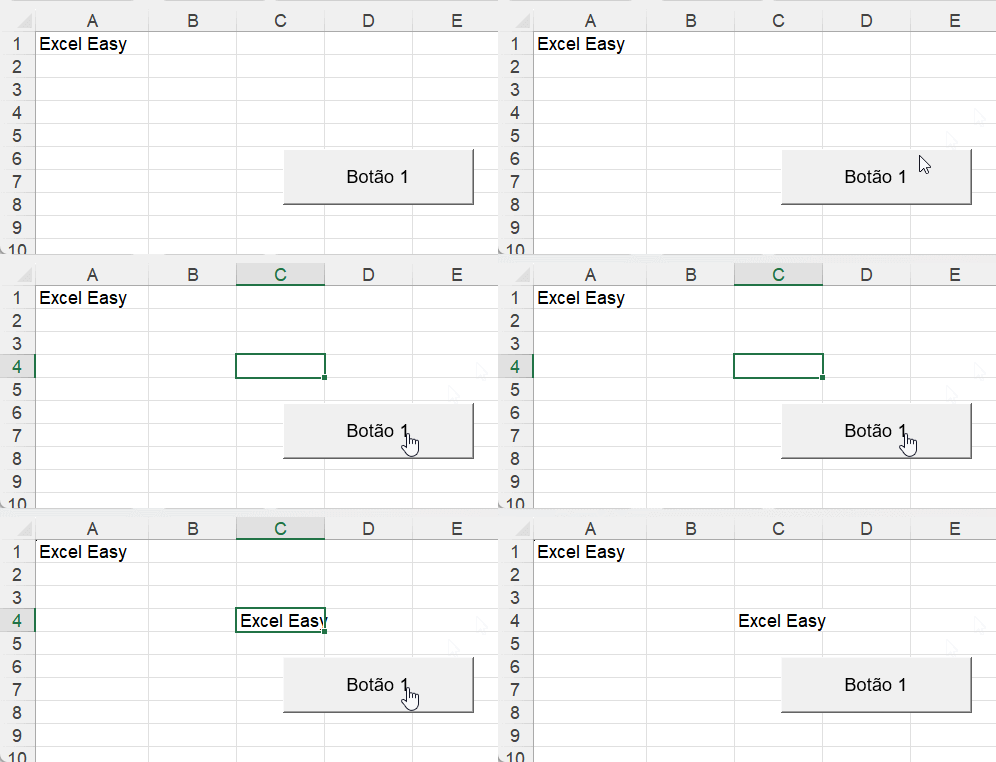
Embora esse código funcione, a melhor prática em VBA é evitar usar Select e Selection. Isso torna o código mais rápido e menos propenso a erros.
A versão aprimorada e mais eficiente do código de copiar e colar seria:
Sub Botão1_Clique()
' Copia o valor da célula A1 para a célula C4
Range("C4").Value = Range("A1").Value

' Copia a formatação e o conteúdo da célula A1 para C4
Range("A1").Copy Destination:=Range("C4")
End Sub
Fluxo de Controle: Tomadas de Decisão e Repetições
Para criar códigos mais inteligentes, você precisa de estruturas que permitem ao VBA tomar decisões e repetir tarefas. A instrução If…Then…Else, por exemplo, executa um comando somente se uma condição for verdadeira. Se você quer dominar a tomada de decisões no VBA, confira nosso guia completo: Como Usar If Then Else no VBA – Passo a Passo e Select Case no VBA – Passo a Passo com Exemplos.
Por outro lado, para automatizar tarefas repetitivas, como formatar células em um intervalo ou copiar dados de várias linhas, usamos os laços de repetição (ou “loops”). Um dos mais comuns é o For…Next. Se você quer ir além e aprender sobre os diferentes tipos de loops, como o Do While e o For Each, e ver exemplos práticos, não deixe de ler nosso artigo sobre Loops VBA no Excel: For Next, Do While, Do Until, For Each e Do While VBA: Guia Completo com Exemplos.
Boas Práticas para Programar em VBA e Tratamento de Erros
É normal que o código apresente erros. Saber como encontrá-los e corrigi-los é uma habilidade crucial. Se você se deparar com erros comuns como o Erro em Tempo de Execução 1004, nós temos um guia completo para te ajudar a resolvê-lo: Erro em Tempo de Execução 1004 | Como Solucionar?.
Além disso, entenda as causas e soluções para os principais problemas em Erros no VBA Excel – Tudo que você precisa saber!.
Para que seu código seja fácil de ler e dar manutenção, adote estas boas práticas:
- Comentários: Use o apóstrofo (‘) para adicionar comentários que expliquem o que seu código faz.
- Nomeclatura de Variáveis: Dê nomes claros e descritivos às suas variáveis, como valorTotal ou nomeCliente.
- Indentação: Use a tecla Tab para organizar seu código em blocos, melhorando a leitura.
Ao seguir este guia, você terá todas as ferramentas para começar a programar em VBA e criar suas próprias automações. O próximo passo é praticar e explorar novas funcionalidades.
Que tipo de automação você gostaria de criar para otimizar suas tarefas no Excel? Deixe seu comentário abaixo!
Confira também as seguintes dicas extras para programar em VBA:
Para ir além do básico:
- Arrays no VBA Excel: O que são e como usar?
- Como manipular planilhas do Excel com o VBA (com exemplos)
Para criar interfaces interativas:
- TextBox VBA no Excel: Como Criar?
- Formulário VBA: Um Guia Completo
- ListBox no VBA: Um Guia Completo
- Como Preencher um Combobox no Excel
Para refinar suas macros e projetos:

Impressionado com a qualidade de informações e conteúdo pratico.
Achei muito boa a dica e objetiva, vou continuar a acompanhar os artigos