
Referência Circular no Excel: O Que É, Como Identificar e Corrigir
Quer saber o que é Referência Circular no Excel, como encontrá-la, corrigir ou até usá-la de forma intencional? Então este post é para você!
Se você abriu uma planilha do Excel e viu uma mensagem de erro informando que há uma referência circular, é bem provável que tenha se assustado ou não saiba o que isso significa – muito menos como resolver.
Neste artigo, vamos explicar o que são referências circulares, como solucioná-las e até como usá-las intencionalmente em cálculos iterativos. Confira!
O que é uma Referência Circular no Excel?
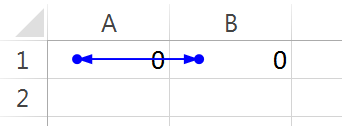
Uma referência circular ocorre quando uma fórmula se refere a si mesma, direta ou indiretamente. Isso cria um ciclo infinito que impede o Excel de chegar a um resultado único. Por exemplo:
- A célula A se refere à célula B.
- A célula B se refere novamente à célula A.
Em muitos casos, o problema não é apenas entre duas células, mas envolve grandes cadeias de referências, tornando o erro difícil de localizar.
Referência Circular no Excel: Sempre Um Erro?
Embora quase sempre ocorra por engano, há situações em que referências circulares são intencionais e úteis. Confira os exemplos abaixo:
Exemplo 1: Carimbo de Data/Hora Estático
Suponha que você tem uma lista de pedidos na coluna A e o status de entrega na coluna B. Assim que digitar “Sim” em B, quer registrar a data/hora atual em C, mas sem que ela se atualize toda vez que a planilha recalcular.
A fórmula ficaria assim:
=SE(B2="Sim";SE(C2="";AGORA();C2);"")
Onde:
- B2 = status de entrega.
- C2 = célula onde aparece o carimbo de data/hora.
O Excel vê isso como circular porque a fórmula em C2 faz referência à própria C2.
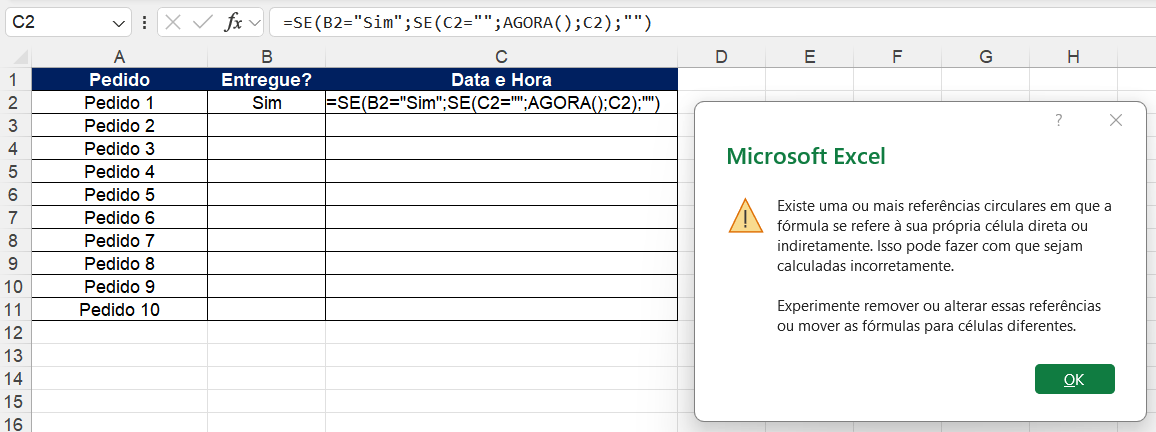
Importante: Para funcionar, é necessário habilitar cálculos iterativos, que vamos ver a seguir.
Exemplo 2: Cálculo financeiro (Juros Compostos)
Em cálculos financeiros, referências circulares podem ser usadas para encontrar valores que dependem deles mesmos, como taxas de juros reais sobre um saldo que também cresce em função dos juros.
No exemplo abaixo, queremos simular o crescimento de um saldo bancário, onde os juros mensais dependem do saldo atual. O problema é que o saldo do mês depende dos juros… e os juros dependem do saldo!
Por exemplo:
- Célula B1 = taxa de juros (2%).
- Célula B2 = saldo inicial (R$ 1.000,00).
- Fórmula em B3 (Saldo Mês 1):
=B2+(B3*B$1)
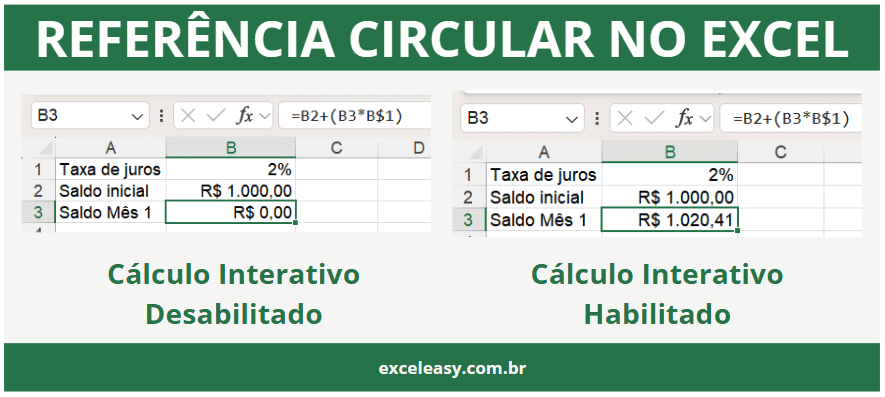
Perceba: B3 está se referindo a ela mesma, criando uma referência circular e resultando em R$0,00 quando o cálculo interativo está desabilitado no Excel.
Como resolver?
1. Ative os cálculos iterativos.
Sem isso, o Excel não consegue resolver o ciclo.
2. Defina o limite de iterações e precisão.
Ex.: 100 iterações, alteração máxima 0,01.
Habilitar ou Desabilitar Cálculos Iterativos
Por padrão, o Excel bloqueia cálculos circulares para evitar travamentos ou resultados incorretos. Porém, se a referência circular for intencional, você precisa habilitar os cálculos iterativos.
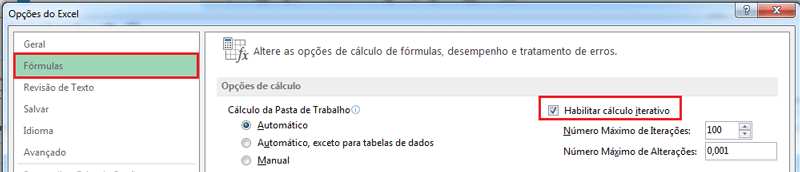
No Excel 2010 e versões superiores:
- Vá até Arquivo > Opções.
- Clique em Fórmulas.
- Marque a opção Ativar cálculo iterativo.
- Defina:
- Número Máximo de Iterações: quantas vezes o Excel tentará recalcular a fórmula circular.
- Alteração Máxima: a diferença mínima entre os resultados de cada iteração para considerar o cálculo “estável”.
No Excel 2007:
- Clique no botão Office > Opções do Excel > Fórmulas > área de Iteração.
No Excel 2003 e versões anteriores:
- Menu > Ferramentas > Opções > guia Cálculo.
Configurações Recomendadas
As configurações padrão são:
- 100 iterações.
- 0,001 de alteração máxima.
Significado:
| Situação | Iterações Sugeridas | Alteração Máxima |
|---|---|---|
| Fórmula simples, pouca precisão | 100 | 0,001 |
| Fórmula financeira ou sensível | 1000 | 0,0001 |
| Planilhas muito grandes | Use menos iterações | Avaliar caso a caso |
Em outras palavras, quanto menor a alteração máxima, mais preciso o cálculo — mas mais demorado o processamento.
Por que evitar referências circulares?
Na maioria das vezes, referências circulares surgem por erro de fórmula. E podem gerar diversos problemas:
- Planilha fica lenta ou até trava.
- Fórmulas podem retornar zero se você apenas pressionar Enter após entrar no modo de edição (F2).
- Resultados incorretos ou inconsistentes.
Dica: Se não tiver certeza de que precisa de uma referência circular, o melhor é evitar.
Como encontrar referência circular no Excel?
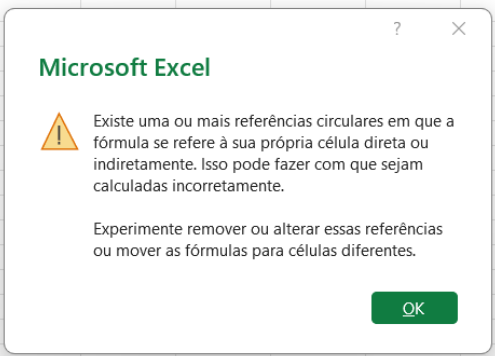
Sempre que você insere uma fórmula que cria uma referência circular, o Excel exibe um aviso:
“Atenção: encontramos uma ou mais referências circulares na sua pasta de trabalho que podem fazer com que suas fórmulas gerem cálculos incorretos.”

Se estiver utilizando versões do Excel mais recentes como o Excel 365, a mensagem poderá ser um pouco diferente.
“Existe uma ou mais referências circulares em que a fórmula se refere à sua própria célula direta ou indiretamente. Isso pode fazer com que sejam calculadas incorretamente.”
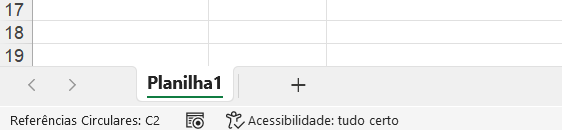
Além disso, o Excel mostra a célula envolvida na barra de status (canto inferior esquerdo).
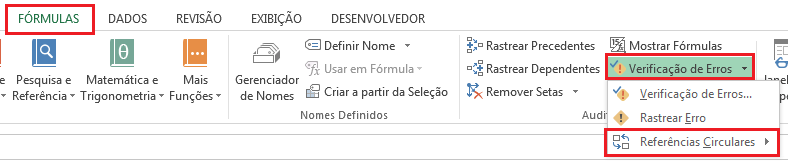
Passo a Passo para Encontrar Referências Circulares no Excel
- Vá até a guia Fórmulas.
- No grupo Auditoria de Fórmulas, clique em:
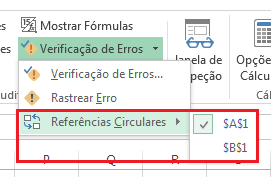
- Verificar Erros > Referências Circulares.
Se estiver acinzentado, não há referências circulares. Se estiver ativo, o Excel listará as células envolvidas.
Usando Rastrear Precedentes e Dependentes
Nem sempre é fácil descobrir qual célula está causando a referência circular, especialmente em planilhas grandes.
Para investigar, use:
- Rastrear Precedentes: mostra quais células influenciam a célula selecionada.
- Rastrear Dependentes: mostra quais células dependem da célula selecionada.
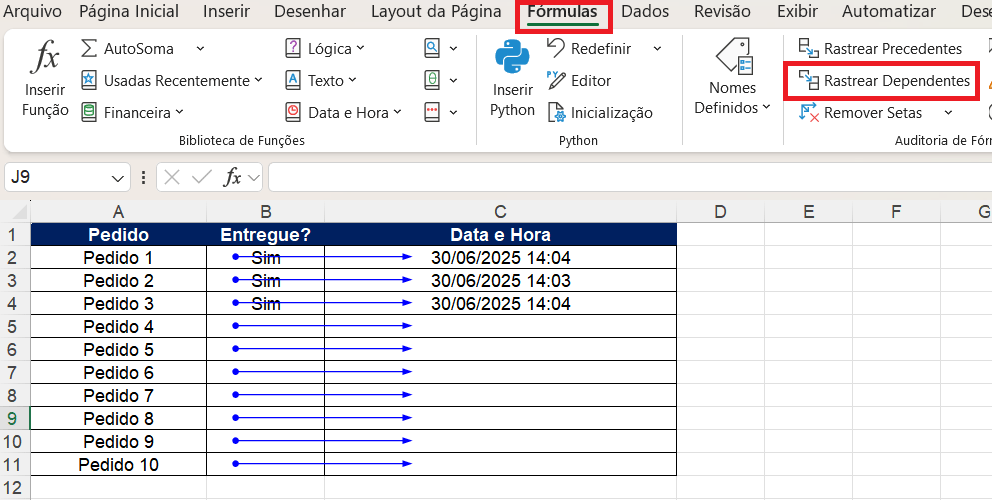
No Excel:
Vá em Fórmulas > Auditoria de Fórmulas > Rastrear Precedentes ou Rastrear Dependentes.
- As setas azuis indicam vínculos diretos.
- As setas tracejadas indicam vínculos indiretos.
Essas ferramentas ajudam muito a quebrar o ciclo de referências circulares.
Como Corrigir Referências Circulares no Excel?
Infelizmente, o Excel não possui um botão mágico para eliminar referências circulares. É preciso corrigir a fórmula manualmente.
Exemplo 1: Soma Incluindo a Própria Célula (Erro Comum)
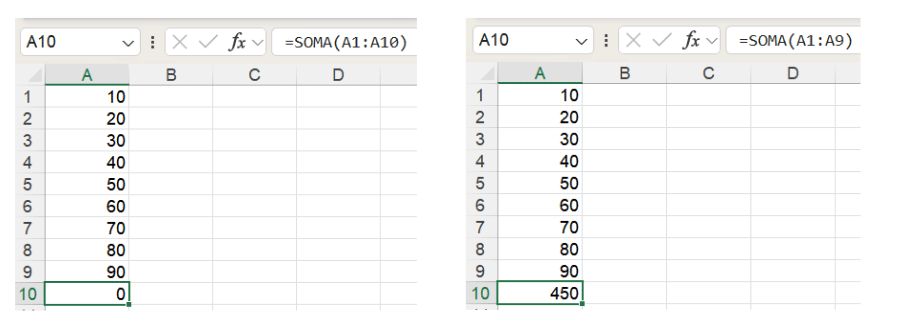
Antes (com erro):
=SOMA(A1:A10)
Se inserida em A10, está incluindo ela mesma no cálculo, criando um ciclo infinito.
Como corrigir?
=SOMA(A1:A9)
Exemplo 2: Referência Circular Indireta no Excel
Nem toda referência circular acontece quando a mesma célula se referencia diretamente. Às vezes, o problema surge de forma indireta, quando duas ou mais células acabam se referindo umas às outras em cadeia, sem parecer tão óbvio à primeira vista.
Veja este exemplo:
Na célula A2, colocamos a fórmula:
=B2 + 100
E na célula B2, colocamos a fórmula:
=A2 * 10%
À primeira vista, pode parecer normal. Mas há um ciclo escondido aí:
- A2 depende de B2.
- B2 depende de A2.
Ou seja, o Excel não consegue resolver as fórmulas porque ficaria em um loop infinito, recalculando A2 e B2 sem nunca chegar a um valor fixo. Isso caracteriza uma referência circular indireta.
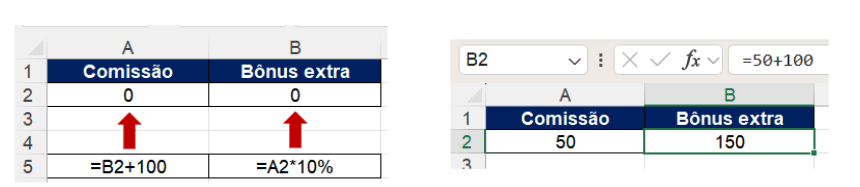
Na imagem acima, veja à esquerda o exemplo com o erro, onde ambas as células ficam em zero porque o Excel não consegue calcular. À direita, mostramos como corrigir o problema: trocamos a fórmula por valores fixos para quebrar o ciclo.
Por exemplo:
- Definimos B2 = 50
- E então, A2 = B2 + 100 → A2 = 150
Assim, a planilha volta a funcionar normalmente.
Dica: sempre desconfie de fórmulas que, mesmo em células diferentes, dependem umas das outras em círculo. São elas que costumam gerar referências circulares indiretas e travar seus cálculos.
Qual o impacto no Desempenho das Referências Circulares?
Referências circulares podem afetar muito o desempenho, principalmente em planilhas grandes:
- Cada iteração recalcula várias vezes.
- Arquivo fica lento ou até trava.
- Pode levar minutos ou horas para concluir cálculos.
Dica: Use cálculos iterativos somente quando necessário e sempre teste a performance da planilha após habilitá-los.
FAQ – Referência Circular no Excel
O que é uma referência circular?
É quando uma fórmula se refere a si mesma, direta ou indiretamente, criando um ciclo infinito de cálculo.
Como identificar referências circulares?
- Mensagem de alerta no Excel.
- Indicador na barra de status.
- Guia Fórmulas > Auditoria de Fórmulas > Referências Circulares.
- Usando “Rastrear Precedentes” ou “Rastrear Dependentes”.
Como corrigir referências circulares?
- Ajuste fórmulas para remover o ciclo.
- Planeje melhor as dependências entre as células.
- Substitua fórmulas por valores fixos, se não precisar mais de dinâmica.
- Use cálculos iterativos apenas se for intencional.
Como evitar referências circulares no Excel?
Planeje bem as fórmulas antes de montá-las e use auditoria de fórmulas para verificar vínculos entre células.
Quais são os riscos de referências circulares?
- Planilha pode ficar muito lenta.
- Fórmulas podem retornar valores errados ou zeros.
- Dados podem ficar inconsistentes.
- Pode travar o Excel em planilhas grandes.
Posso usar referência circular de forma intencional?
Sim, em casos especiais como cálculos iterativos (ex.: carimbo de data/hora, projeções financeiras). Mas é importante configurar corretamente o número de iterações e o nível de precisão desejado.
Conclusão
Referências circulares podem parecer um bicho de sete cabeças, mas não precisam ser. Entender como identificá-las, corrigir ou usá-las intencionalmente pode salvar você de muita dor de cabeça — e manter suas planilhas rápidas e seguras!
Já enfrentou problemas com referências circulares? Conte nos comentários sua experiência!
Confira também as seguintes dicas de Excel:
- Função SOMARPRODUTO no Excel: Como usar
- Juros Compostos no Excel: Como Calcular?
- Subtotal no Excel – Como inserir, usar e remover


EXCELENTE, AGRADEÇO IMENSO E DESEJO CONTINUIDADE, FORÇA E FOCO