
Como Criar uma Imagem Dinâmica no Excel com Lista Suspensa
Quer aprender a criar uma imagem dinâmica no Excel para impressionar em suas planilhas e relatórios? Então você está no lugar certo! Esqueça planilhas estáticas e descubra como fazer fotos e logotipos mudarem automaticamente com base em uma seleção de lista suspensa.
Neste guia completo, mostraremos como é simples e rápido vincular uma imagem a uma célula no Excel, transformando seus dados em um dashboard visual e interativo. Se você busca uma solução para montar um catálogo de produtos, uma galeria de fotos de funcionários ou simplesmente uma forma mais inteligente de apresentar dados, continue lendo para dominar essa técnica no Excel em poucos minutos.
O que é e Por que Usar uma Imagem Dinâmica no Excel?
A funcionalidade de imagem dinâmica no Excel permite que você vincule uma imagem a uma célula, fazendo com que ela seja exibida ou alterada de acordo com o valor selecionado ou inserido em outra célula. Em vez de ter várias imagens em sua planilha, você terá uma única imagem que “muda” conforme sua seleção.
Esta técnica pode ser muito útil para:
- Catálogos de Produtos: Selecione o nome do produto e veja a foto dele.
- Fichas de Cadastro: Escolha um funcionário na lista e exiba sua foto e dados correspondentes.
- Relatórios e Dashboards: Crie dashboards interativos onde gráficos e imagens mudam de acordo com o período selecionado.
Embora o PROCV seja uma função popular para buscar dados, ele não consegue buscar imagens. Para isso, precisamos de uma combinação mais avançada, mas igualmente simples de ser aplicada.
Exemplo Prático: Mudar o Escudo do Time com a Lista Suspensa
Para ilustrar, vamos usar um exemplo simples e eficaz. Imagine que você tem uma lista de clubes de futebol do Brasil e seus respectivos escudos. Nosso objetivo é criar uma lista suspensa com o nome dos times e, ao selecionar um deles, o escudo correspondente seja exibido automaticamente. Veja o exemplo abaixo:
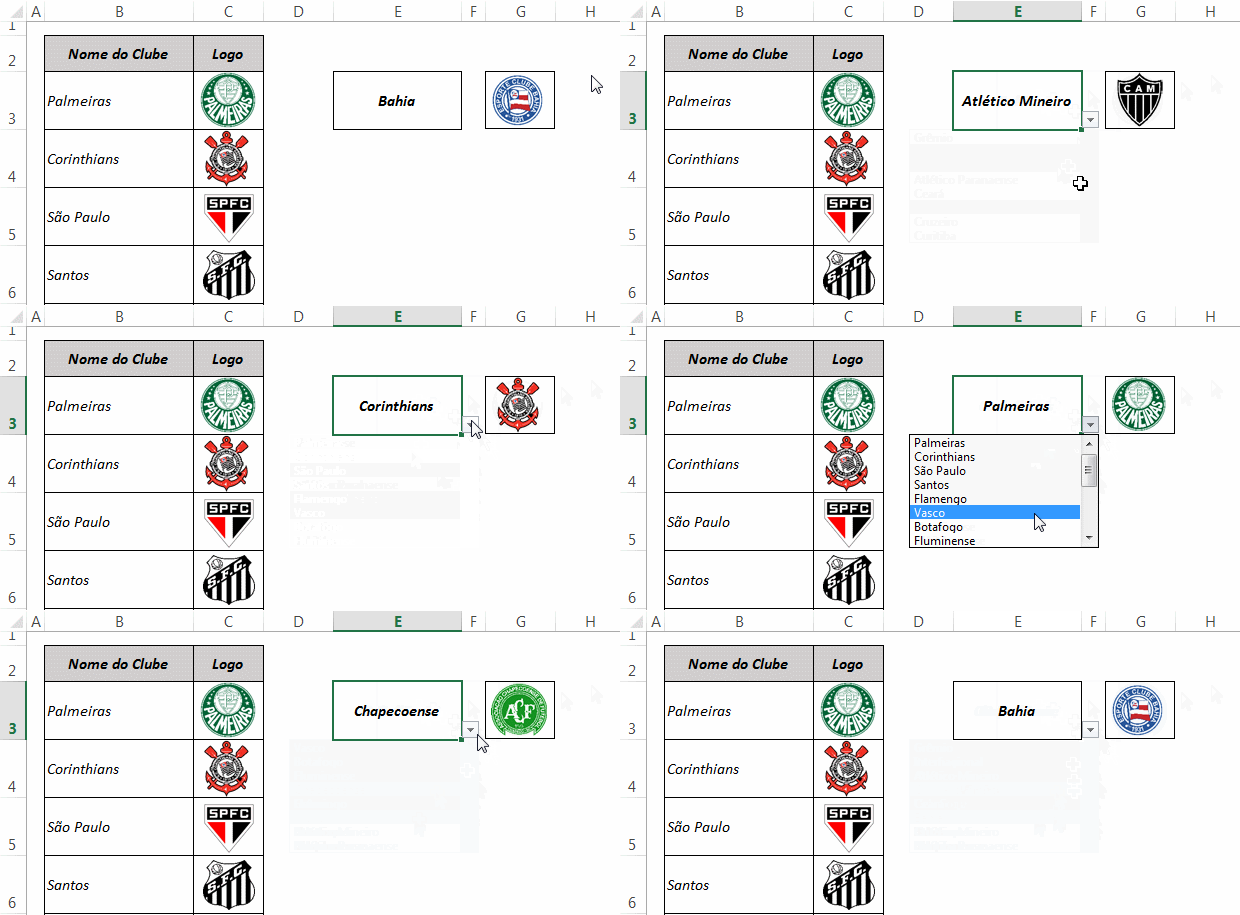
Basicamente, existem quatro etapas para criar esta solução. Siga os passos abaixo em ordem para garantir que tudo funcione perfeitamente.
Etapa 1: Preparando seus Dados para a Imagem Dinâmica
A organização dos dados é o primeiro passo e o mais importante.
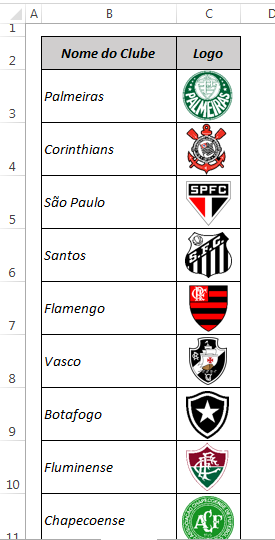
1. Tenha seus dados estruturados em colunas: Uma coluna com os nomes dos itens (neste exemplo, nomes dos clubes) e outra coluna ao lado com as imagens correspondentes.
2. Insira as imagens na planilha: Acesse a guia Inserir > Imagens e selecione as imagens em seu computador.
3. Ajuste as imagens nas células: Este é um ponto chave. Certifique-se de que cada imagem esteja perfeitamente ajustada dentro de sua respectiva célula. Você pode redimensionar as imagens e/ou ajustar a altura e largura das células para que as imagens se encaixem perfeitamente.
Etapa 2: Criando a Lista Suspensa no Excel
Com os dados organizados, vamos criar o seletor.
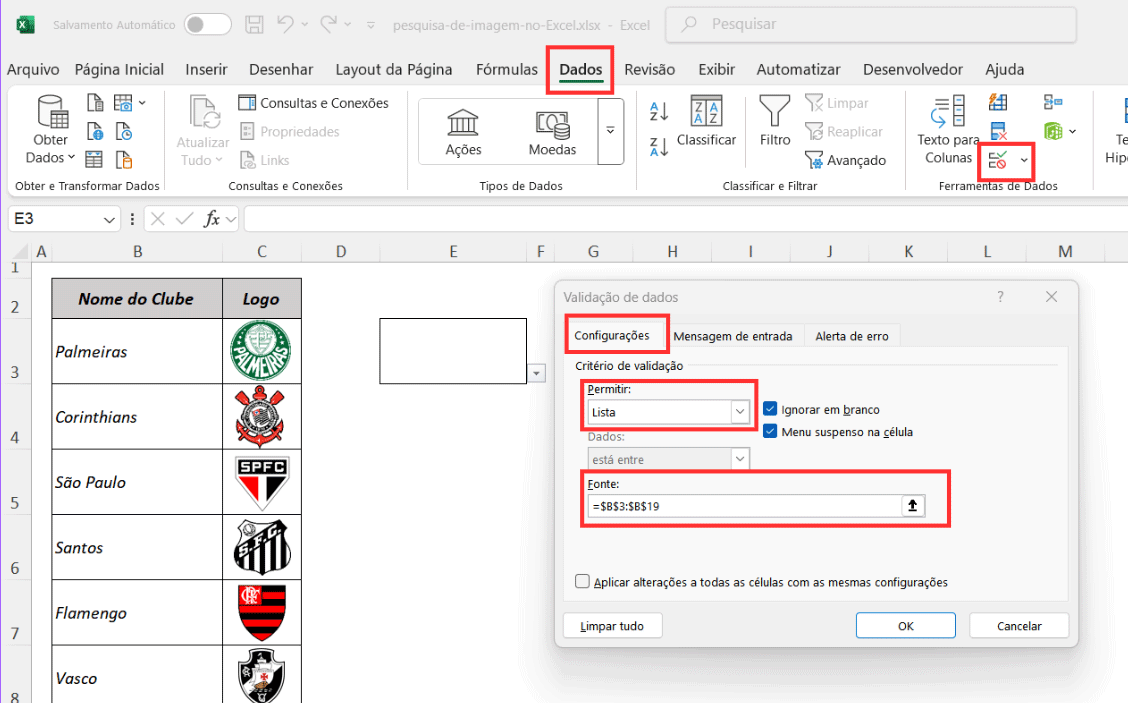
1. Selecione a célula onde a lista suspensa será exibida (neste exemplo, a célula E3).
2. Acesse a guia Dados e clique em Validação de Dados.
3. Na caixa de diálogo que se abrir, na aba Configurações, selecione Lista no campo “Permitir“.
4. No campo Fonte, selecione o intervalo que contém os nomes dos clubes (B3:B19, no nosso exemplo). Clique em OK.
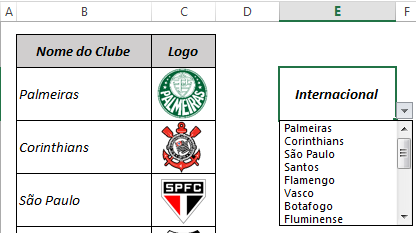
Isso criará a lista suspensa na célula E3 conforme mostrado na imagem abaixo:
Etapa 3: Vincule a Imagem Usando Colar Especial
Agora, vamos criar a “estrutura” da nossa imagem dinâmica.
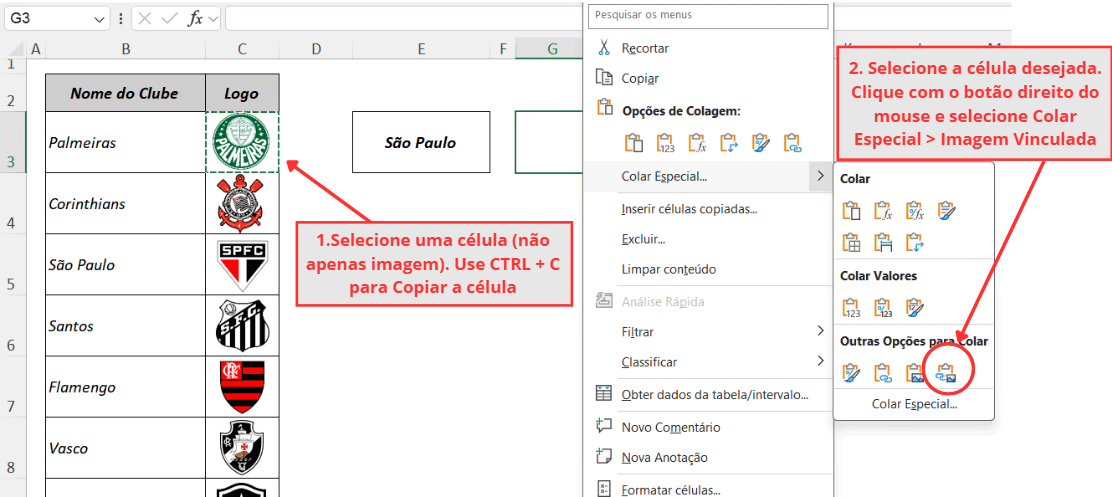
1. Selecione a célula (não a imagem) que contém qualquer um dos logotipos que você preparou na Etapa 1.
2. Copie a célula (use Ctrl + C).
3. Clique com o botão direito do mouse na célula onde você deseja que a imagem dinâmica apareça.
4. No menu Colar Especial, clique no ícone Colar Imagem Vinculada.
Etapa 4: Conectando a Imagem com a Fórmula ÍNDICE e CORRESP
Esta é a etapa mais importante. Nela, vamos criar a “lógica” que faz a imagem mudar automaticamente.
1. Acesse a guia Fórmulas e clique em Definir Nome.

2. Na caixa de diálogo “Novo Nome“, preencha com as seguintes informações:
- Nome: ProcurarLogo (ou outro nome de sua preferência, sem espaços, ex: ImagemDinamica).
- Refere-se a: =ÍNDICE($C$3:$C$19;CORRESP($E$3;$B$3:$B$19;0))
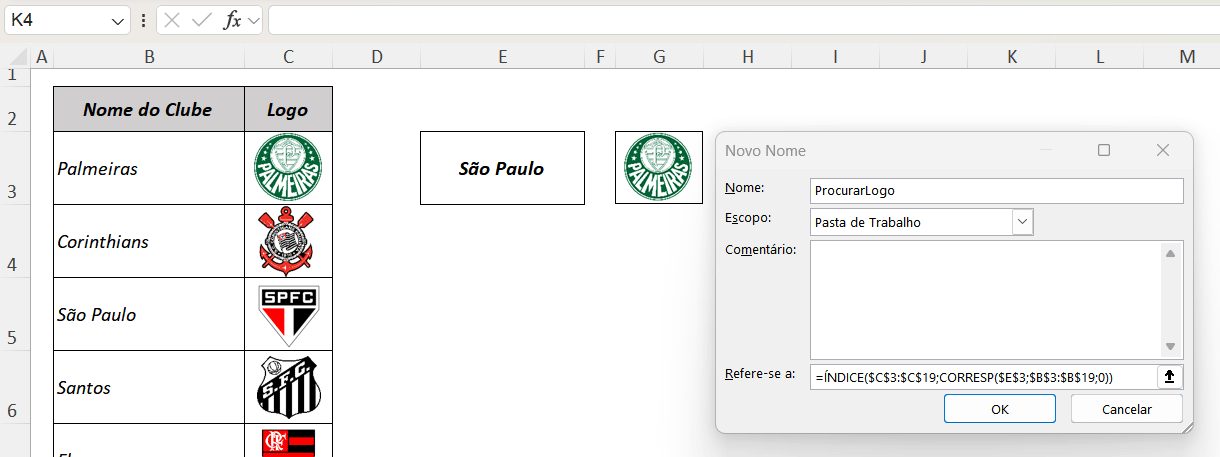
Observação: A fórmula deve ser ajustada para os intervalos da sua planilha.
- C3:C19 é o intervalo que contém as imagens.
- E3 é a célula que contém a lista suspensa.
- B3:B19 é o intervalo que contém os nomes.
3. Clique em OK.
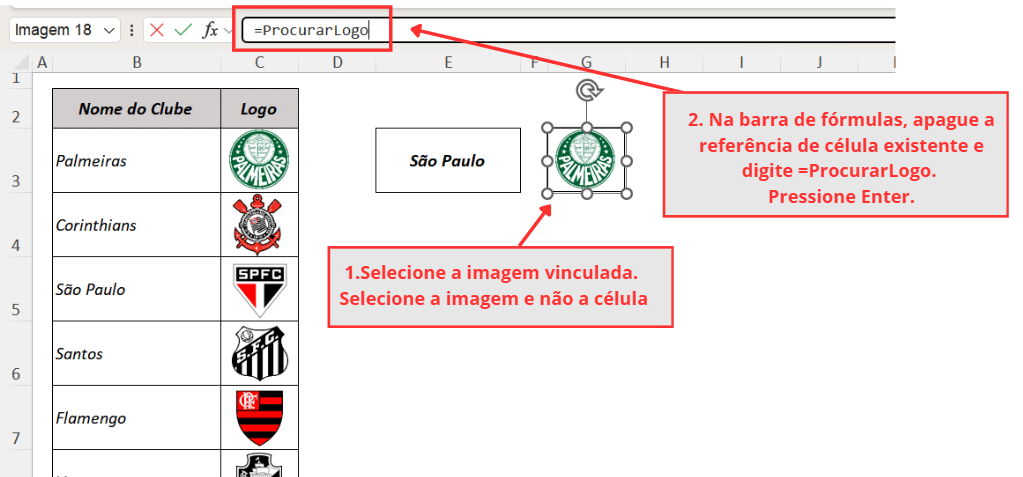
4. Agora, selecione a imagem vinculada que você criou na etapa anterior. Selecione a imagem e não a célula.
5. Na barra de fórmulas, apague a referência de célula existente e digite =ProcurarLogo. Pressione Enter.
Como Funciona a Fórmula para Imagem Dinâmica no Excel?
A chave para a imagem dinâmica no Excel é a combinação das funções ÍNDICE e CORRESP.
- CORRESP($E$3;$B$3:$B$19;0): Esta parte da fórmula busca o nome do clube que foi selecionado na célula E3 e retorna a posição dele na lista de nomes (B3:B19). Por exemplo, se você selecionar “Palmeiras”, a função retornará a posição.
- ÍNDICE($C$3:$C$19;…posição…): A função ÍNDICE recebe a posição retornada pelo CORRESP e, dentro do intervalo das imagens (C3:C19), ela retorna a referência da célula que está nessa posição. No nosso exemplo, ela retornaria a referência da célula C3, que contém o escudo do Palmeiras.
Ao nomear essa fórmula e vincular a imagem a esse nome, a imagem passa a se “referir” à célula correta, mudando dinamicamente.
Dicas e Solução de Problemas Comuns
- A imagem não muda! Verifique se o nome definido na fórmula (=ProcurarLogo) foi digitado corretamente na barra de fórmulas da imagem.
- A imagem não se encaixa na célula. Certifique-se de que a imagem foi colada como “Imagem Vinculada” e que as dimensões da imagem e da célula estão corretas. Redimensione a imagem ou ajuste a altura e largura da célula.
- Por que não usar PROCV? A função PROCV retorna o valor da célula, e não a sua referência. Para esta técnica, precisamos da referência da célula que contém a imagem, e é por isso que a combinação ÍNDICE + CORRESP é a mais indicada.
Com este guia, você aprendeu o segredo para dominar a funcionalidade de imagem dinâmica no Excel de forma prática e eficaz. Agora você tem a ferramenta necessária para criar planilhas mais visuais, dashboards interativos e apresentações de dados que realmente se destacam.
Aproveite para baixar a planilha com o exemplo e pratique essa técnica. Se dúvidas ou sugestões, deixe seu comentário abaixo! Continue acompanhando o Excel Easy para mais tutoriais avançados e dicas para se tornar um verdadeiro especialista em Excel.