Como Tirar os Pontos do CPF no Excel
Se você precisa saber como tirar os pontos do CPF no Excel, saiba que isso pode ser feito de forma simples usando a função SUBSTITUIR. Neste tutorial, você vai aprender a remover os pontos e traços dos CPFs de uma lista e também verá como aplicar o mesmo procedimento em CNPJs.
Acompanhe o tutorial e, ao final, baixe a planilha com os exemplos utilizados neste passo a passo para praticar no Excel.
Como tirar os pontos do CPF no Excel
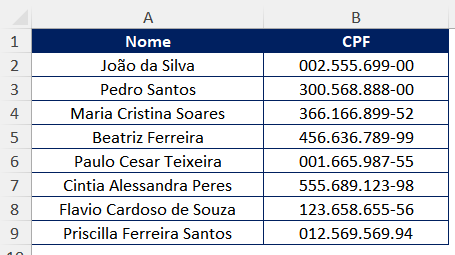
Neste primeiro exemplo, temos uma lista com nomes e CPFs.
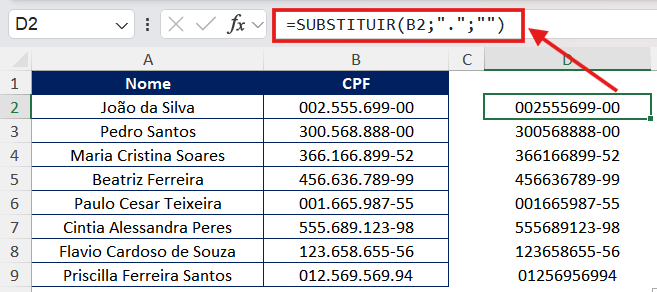
Para remover os pontos do CPF, podemos utilizar a função SUBSTITUIR. Segundo a documentação oficial da Microsoft, essa função permite substituir um texto específico por outro dentro de uma sequência de texto.
A fórmula utilizada é:
=SUBSTITUIR(B2;".";"")
Nesse exemplo, a célula A2 contém o CPF.
A função SUBSTITUIR possui três informações principais:
- Texto: a célula que contém o CPF.
- Texto antigo: o caractere que queremos remover, neste caso o ponto (“.”).
- Novo texto: o que deverá substituir o caractere encontrado. Como queremos remover o ponto, utilizamos duas aspas (“”), representando um texto vazio.
Dessa forma, sempre que o Excel encontrar um ponto no CPF, ele irá substituí-lo por vazio.
O resultado será o CPF sem os pontos.
Como tirar os pontos e traços do CPF no Excel
Se além dos pontos você também quiser remover o traço do CPF, basta utilizar a função SUBSTITUIR novamente.
A fórmula ficará assim:
=SUBSTITUIR(SUBSTITUIR(B2;".";"");"-";"")
Nesse caso, a primeira função SUBSTITUIR remove os pontos e a segunda remove o traço.
O resultado será somente o número do CPF, sem pontos e sem traço.
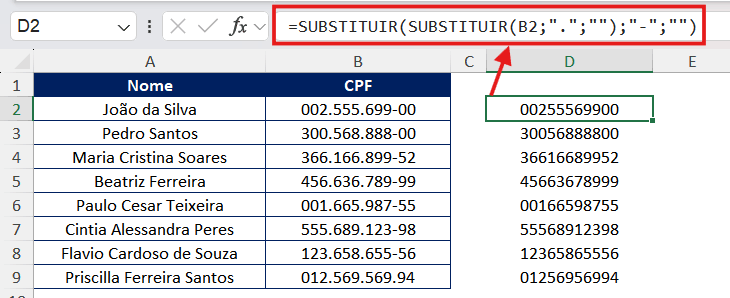
Depois de criar a fórmula, basta arrastar a célula para baixo para aplicá-la aos demais CPFs da lista.
Como substituir a lista antiga pelos CPFs sem pontos e traços
Depois de remover os caracteres, talvez você queira substituir a lista original pelos novos valores, eliminando também as fórmulas.
Para fazer isso:
1. Selecione a lista com os novos CPFs.
2. Pressione Ctrl + C para copiar.
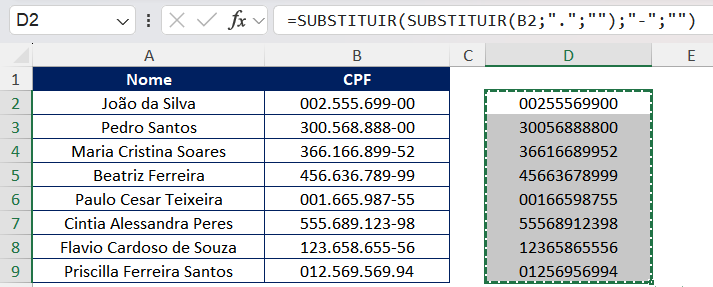
3. Selecione a primeira célula da lista antiga.
4. Clique com o botão direito do mouse.
5. Selecione Colar Valores.
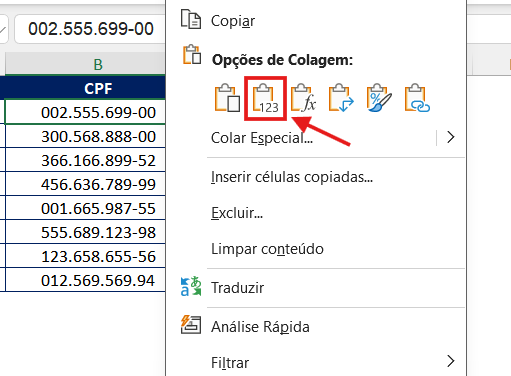
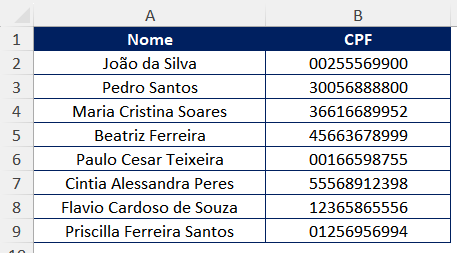
Dessa maneira, os resultados das fórmulas serão colados como valores, e a lista passará a conter somente os números dos CPFs.
Como remover pontos, traços e barras do CNPJ no Excel
O mesmo procedimento também pode ser utilizado para remover os caracteres de formatação de uma lista de CNPJs.
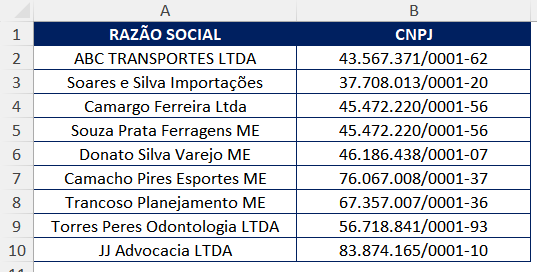
Neste caso, temos três caracteres que precisam ser removidos:
- Ponto (.)
- Barra (/)
- Traço (-)
Como existem três caracteres diferentes, podemos utilizar a função SUBSTITUIR três vezes.
A fórmula ficará assim:
=SUBSTITUIR(SUBSTITUIR(SUBSTITUIR(B2;".";"");"/";"");"-";"")
A primeira função remove os pontos, a segunda remove as barras e a terceira remove os traços.
Depois de inserir a fórmula, pressione Enter e arraste a fórmula para as demais células da coluna.
O resultado será uma lista de CNPJs sem pontos, traços ou barras.
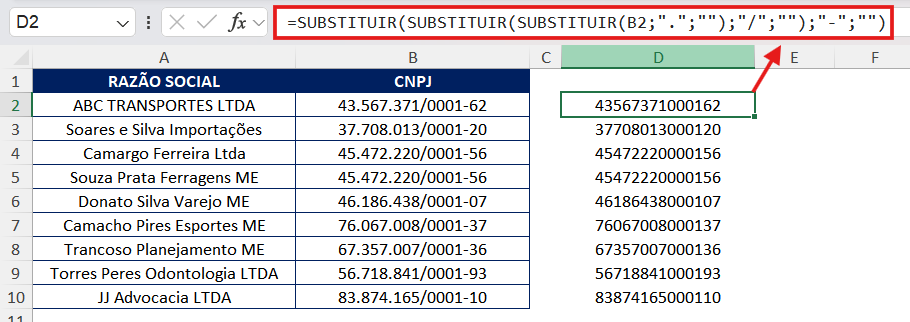
Assim como no exemplo anterior, você também pode copiar os resultados e utilizar Colar Valores para substituir a lista original.
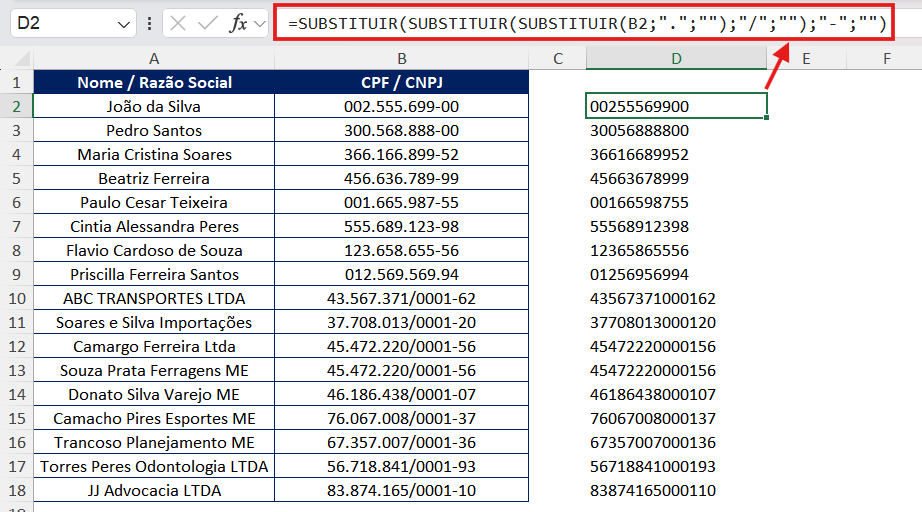
Como tirar pontos e traços de CPF e CNPJ ao mesmo tempo
Se a sua planilha possui CPFs e CNPJs misturados, você pode utilizar a mesma fórmula do exemplo anterior:
=SUBSTITUIR(SUBSTITUIR(SUBSTITUIR(B2;".";"");"/";"");"-";"")
Isso funciona porque a fórmula procura pelos três caracteres e, quando encontra um deles, substitui por vazio.
Assim, a mesma fórmula pode ser utilizada para remover pontos, traços e barras tanto dos CPFs quanto dos CNPJs.
Conclusão
Como vimos, é possível tirar os pontos do CPF no Excel de forma simples utilizando a função SUBSTITUIR.
Para remover somente os pontos:
=SUBSTITUIR(A2;".";"")
Para remover os pontos e o traço do CPF:
=SUBSTITUIR(SUBSTITUIR(A2;".";"");"-";"")
E para remover pontos, traços e barras de CPF ou CNPJ:
=SUBSTITUIR(SUBSTITUIR(SUBSTITUIR(A2;".";"");"/";"");"-";"")
Baixe a planilha com os exemplos deste tutorial: disponibilizamos abaixo o arquivo utilizado nos exemplos para que você possa acompanhar e praticar os procedimentos apresentados.

A planilha contém todas as fórmulas apresentados neste artigo e os exemplos utilizados em cada demonstração.
Confira também: