
Como Ajustar Planilha no Excel para Impressão A4: Passo a Passo
Quer aprender como ajustar planilha no Excel para impressão A4? Este guia é para você!
Imprimir uma planilha pode parecer algo simples, mas às vezes pode ser um verdadeiro desafio. Quem nunca se deparou com uma planilha saindo cortada, desalinhada ou ocupando várias páginas desnecessárias? Isso costuma acontecer devido à falta de configuração adequada para o padrão de papel: o A4.
Neste guia completo, você aprenderá passo a passo como ajustar sua planilha para que a impressão em A4 saia perfeitamente, seja para relatórios, listas, controles financeiros ou documentos empresariais. Se interessou pelo assunto? Então, confira os detalhes a seguir!
- Conceitos Básicos para Ajustar Planilha no Excel para Impressão A4
- Como Ajustar Planilha no Excel para Impressão A4: O Passo a Passo Essencial
- Dimensionamento: Fazendo Sua Planilha Caber na Impressão A4
- Configurando Quebras de Páginas no Excel
- Repetindo Títulos e Cabeçalhos
- Configurações Avançadas de Impressão no Excel para A4
- Soluções para Problemas Comuns ao Ajustar Planilha no Excel para Impressão A4
- Perguntas Frequentes (FAQ) Sobre Como Ajustar Planilha no Excel para Impressão A4
Conceitos Básicos para Ajustar Planilha no Excel para Impressão A4
Antes de aprender como ajustar sua planilha no Excel para impressão A4, é fundamental entender alguns conceitos que farão toda a diferença nas etapas de configuração:
- Página A4: O formato A4 (210mm×297mm) é o padrão internacional para documentos e impressões. Saber disso é o primeiro passo para configurar corretamente sua planilha.
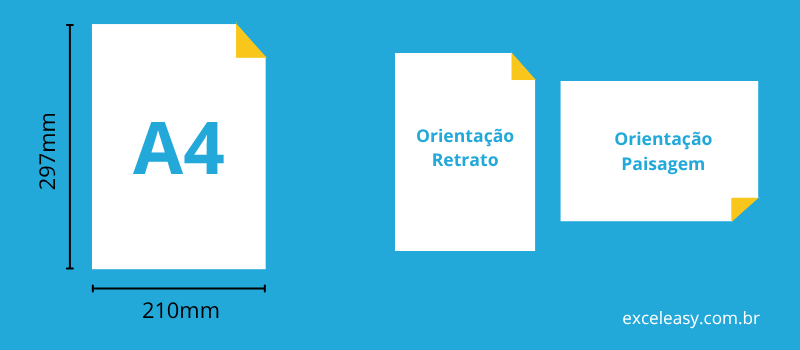
- Modos de Exibição do Excel para Impressão: O Excel oferece três modos de exibição principais que são cruciais para um ajuste preciso:
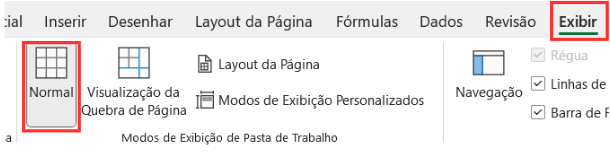
- Normal: É o modo padrão no qual você trabalha na planilha. Não oferece uma visão de como a impressão ficará, mas é onde a mágica acontece.
-
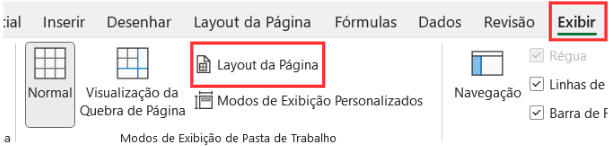
- Layout da Página: Esse modo mostra a planilha como ela aparecerá na página impressa, incluindo margens, cabeçalhos e rodapés. É excelente para ter uma ideia visual. Você o encontra em Exibir > Layout da Página.
-
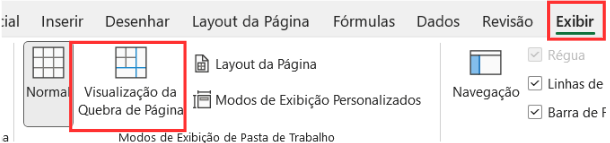
- Visualização da Quebra de Página: Este modo de exibição é essencial para ajustar onde suas páginas serão cortadas. Você verá linhas azuis que indicam as quebras de página, podendo arrastá-las para incluir mais ou menos conteúdo em cada página. Essa opção pode ser acessada em: Exibir > Visualização da Quebra de Página.
Como Ajustar Planilha no Excel para Impressão A4: O Passo a Passo Essencial
Confira a seguir o passo a passo para configurar a sua planilha do zero para garantir que ela caiba no papel A4 e fique legível. Siga estes passos:
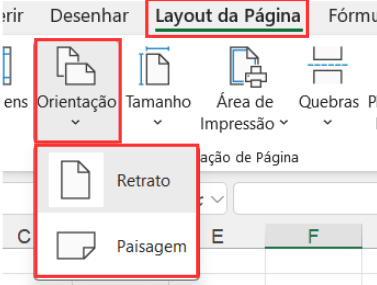
1. Configurar a Orientação da Página:
Acesse a guia Layout da Página > Orientação e selecione uma das opções:
- Retrato: Opção ideal para planilhas mais longas do que largas (padrão).
- Paisagem: Opção perfeita para planilhas mais largas, aproveitando o espaço horizontal.
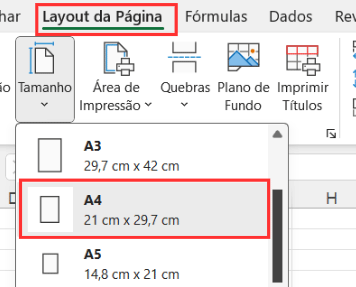
2. Definir o Tamanho do Papel:
Embora o formato A4 seja comum, recomenda-se sempre confirmar se o Excel está configurado para ele. Acesse a guia em Layout da Página > Tamanho > A4.
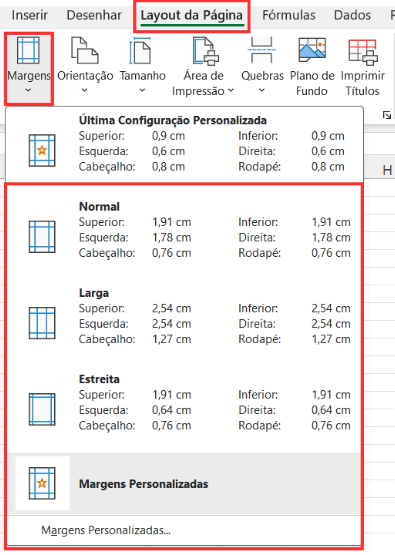
3. Ajustar as Margens:
As margens controlam o espaço em branco ao redor do conteúdo da sua planilha. Para configurá-las, acesse a guia Layout da Página > Margens. O Excel oferece predefinições (Normal, Larga, Estreita).
Para maximizar o espaço, escolha Estreita ou defina Margens Personalizadas.
4. Definir a Área de Impressão:
Este recurso define o que será impresso. Use-a quando quiser imprimir apenas uma parte específica da sua planilha, ignorando dados irrelevantes.
Para isso, selecione o intervalo de células que deseja imprimir e acesse a guia Layout da Página > Área de Impressão > Definir Área de Impressão.
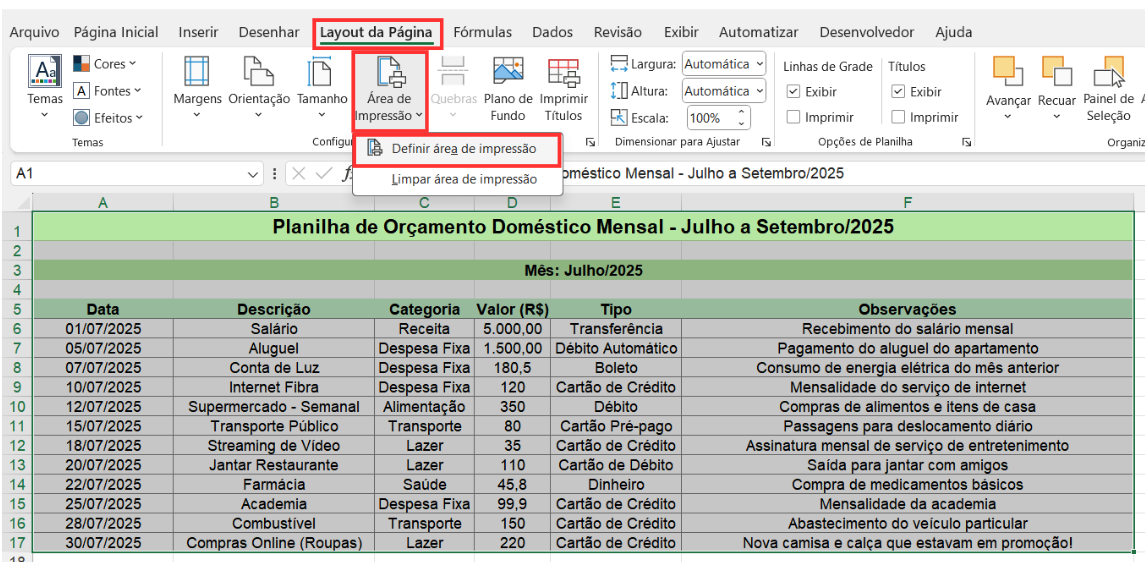
Dica: Para limpar a área de impressão, acesse a guia Layout da Página > Área de Impressão > Limpar Área de Impressão.
Dimensionamento: Fazendo Sua Planilha Caber na Impressão A4
Se você seguiu as etapas acima para configurar a impressão, mas notou que sua planilha é muito grande para caber na largura ou altura de uma página A4, então o dimensionamento pode ser a sua salvação.
No Excel, as opções de dimensionamento estão localizadas na guia Layout da Página, no grupo Dimensionar para Ajustar.
Vamos conferir cada opção em detalhes:
1. Ajuste Rápido de Largura e Altura
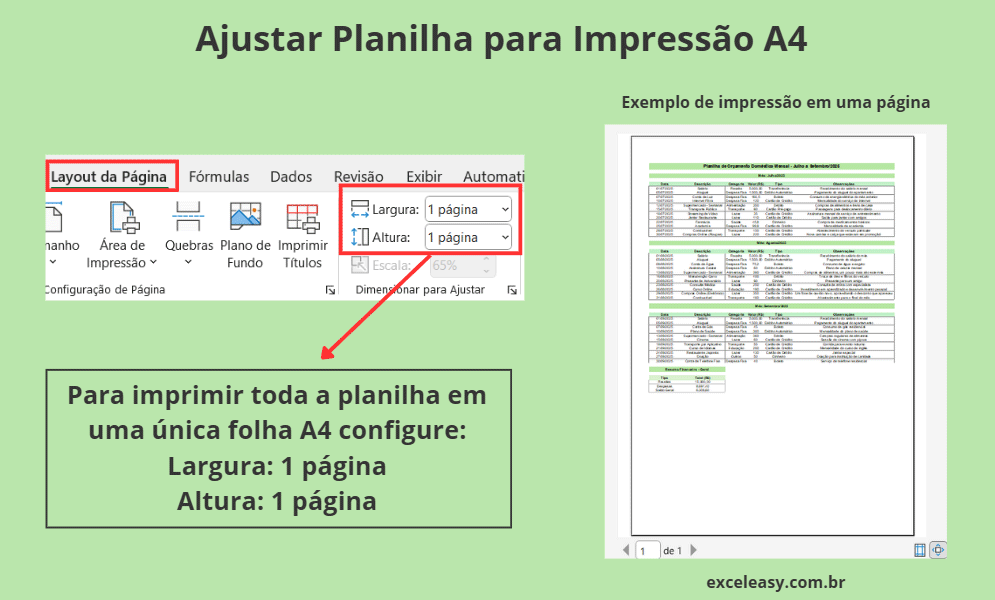
No grupo Dimensionar para Ajustar, você verá os campos Largura e Altura, ambos inicialmente configurados como Automática.
Todas as colunas em uma página: Para ajustar todas as colunas em uma página, clique na seta suspensa do campo Largura e selecione 1 página. Isso fará com que toda a largura da sua planilha se ajuste a uma única página, independentemente de quantas colunas ela tenha.
Todas as linhas em uma página: Clique na seta suspensa do campo Altura e selecione 1 página. Esta opção é útil se você quiser que todo o conteúdo da planilha caiba em uma única altura de página (menos comum, mas eficaz).
2. Ajuste Manual da Porcentagem:
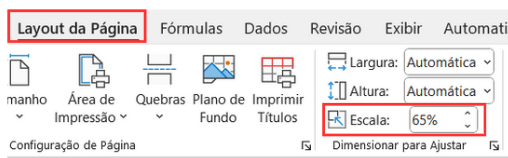
Abaixo dos campos Largura e Altura, você encontrará o campo Escala, que normalmente fica configurado em 100%.
Esta é a opção mais flexível para manter a legibilidade dos dados da sua planilha. Você pode reduzir a porcentagem (por exemplo, 95%, 90%, 85%) gradualmente até que todo o conteúdo desejado caiba nas páginas. À medida que você ajusta a porcentagem, as opções de Largura e Altura voltam para Automática.
Dica: Lembre-se de sempre visualizar a impressão (Ctrl + P) após cada ajuste para ver o resultado.
3. Dimensionamento Completo via “Configurar Página” (Ajustar Planilha em Uma Página):
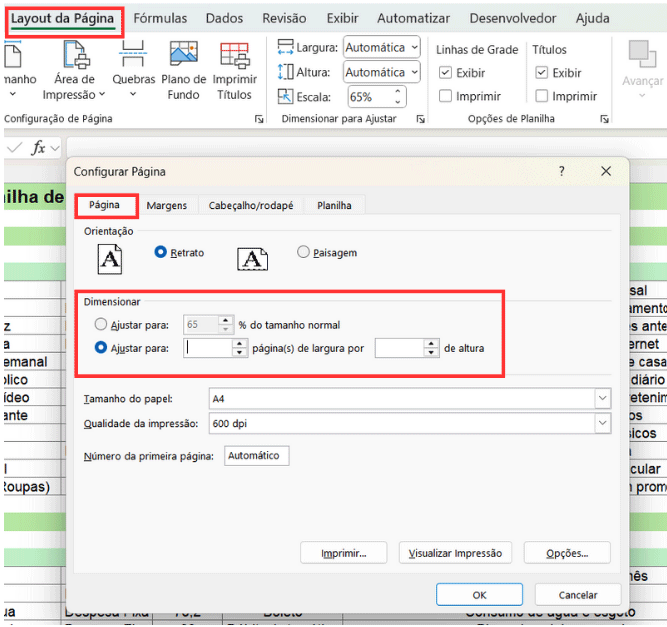
Para ter acesso a todas as opções de dimensionamento, incluindo a que força toda a planilha a caber em uma única página, clique na pequena seta de diálogo (um ícone de quadrado com uma seta diagonal) no canto inferior direito do grupo Configurar Página.
Isso abrirá a caixa de diálogo Configurar Página. Na aba Página, procure a seção Dimensionamento:
- Ajustar para X página(s) de largura por X página(s) de altura: Se você definir ambos os campos como “1”, o Excel forçará toda a sua planilha (largura e altura) a caber em UMA ÚNICA PÁGINA A4.
ATENÇÃO: Use essa opção com cautela! Se sua planilha for muito grande, o texto pode se tornar minúsculo e ilegível.
- Você também pode usar a porcentagem de Ajustar para, que é a mesma funcionalidade do campo Escala na faixa de opções.
Dica extra: O ajuste manual da Escala (porcentagem) ou o uso das opções “Largura: 1 página” e “Altura: Automática” (para planilhas largas) são geralmente as melhores abordagens para garantir que seu conteúdo caiba mantendo a legibilidade. A opção “Ajustar para 1 página por 1 página” deve ser reservada para planilhas menores que realmente se beneficiam de serem condensadas em uma única folha.
Configurando Quebras de Páginas no Excel
As quebras de página definem onde uma página termina e a próxima começa. Realizar esse controle manual é fundamental para evitar quebras indesejadas que separam dados importantes.
Visualizando a Quebra de Página:
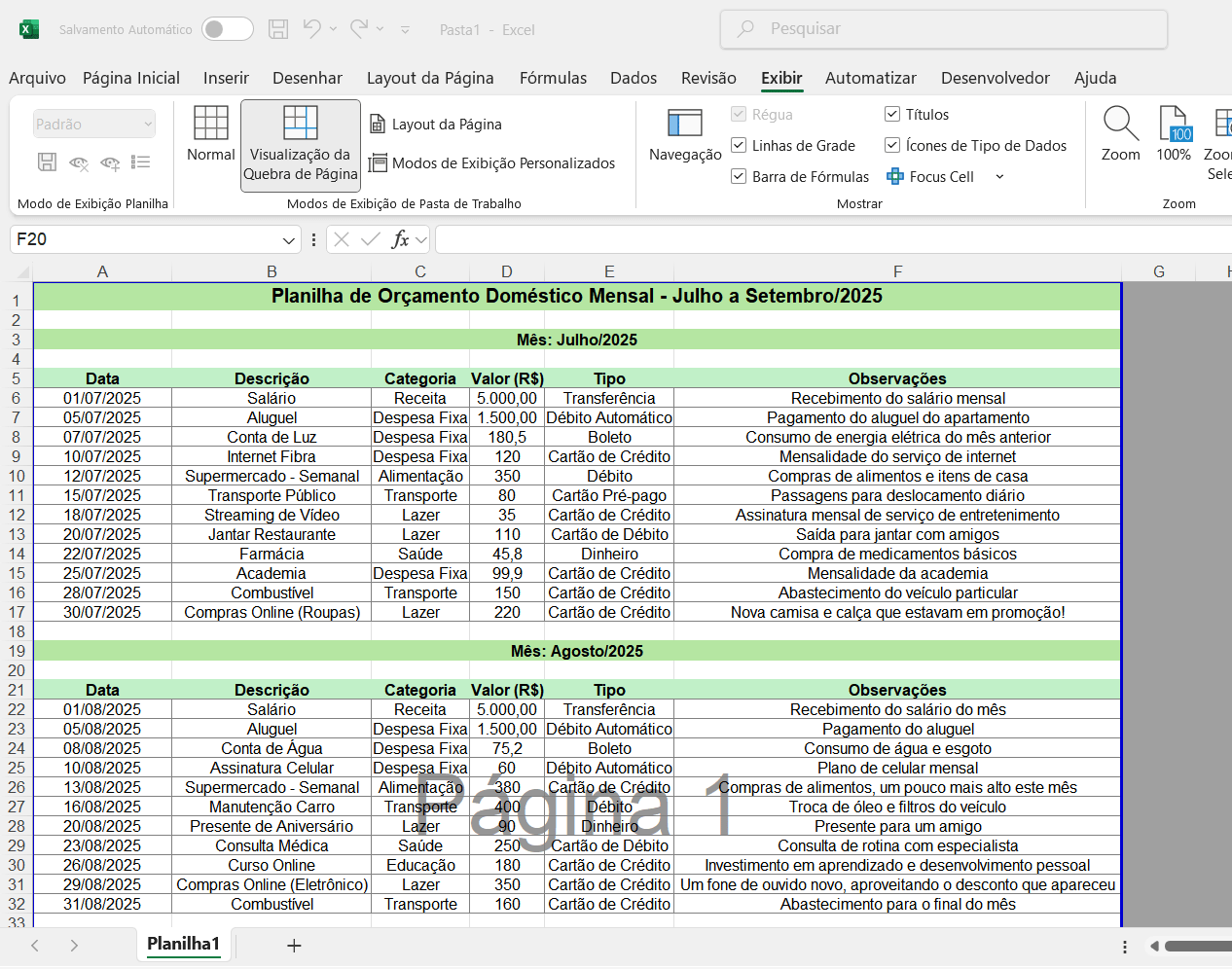
Acesse a guia Exibir > Visualização da Quebra de Página. Você verá as seguintes indicações:
- Linhas azuis sólidas: para quebras manuais.
- Linhas azuis tracejadas: para quebras automáticas.
Você pode clicar e arrastar essas linhas para redefinir as quebras.
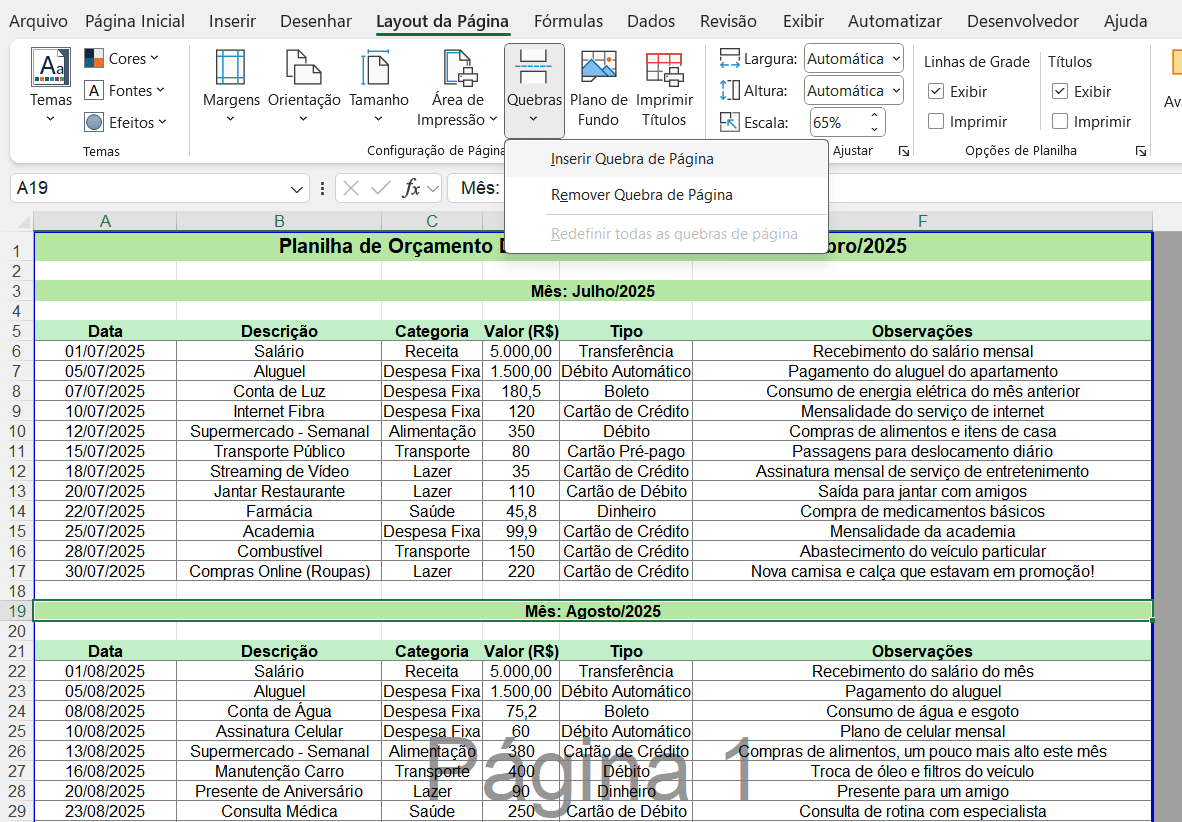
Adicionar Quebras de Página Manuais:
Se precisar adicionar quebras de página manuais, selecione a célula ABAIXO ou à DIREITA de onde você quer que a quebra apareça.
Em seguida, acesse a guia Layout da Página > Quebras > Inserir Quebra de Página.
Remover Quebras de Página:
Se precisar remover quebras de página, basta selecionar a célula ABAIXO ou à DIREITA da quebra que deseja remover.
Em seguida, acesse a guia Layout da Página > Quebras > Remover Quebra de Página.

Dica: Para remover todas as quebras manuais: Layout da Página > Quebras > Redefinir Todas as Quebras de Página.
Repetindo Títulos e Cabeçalhos
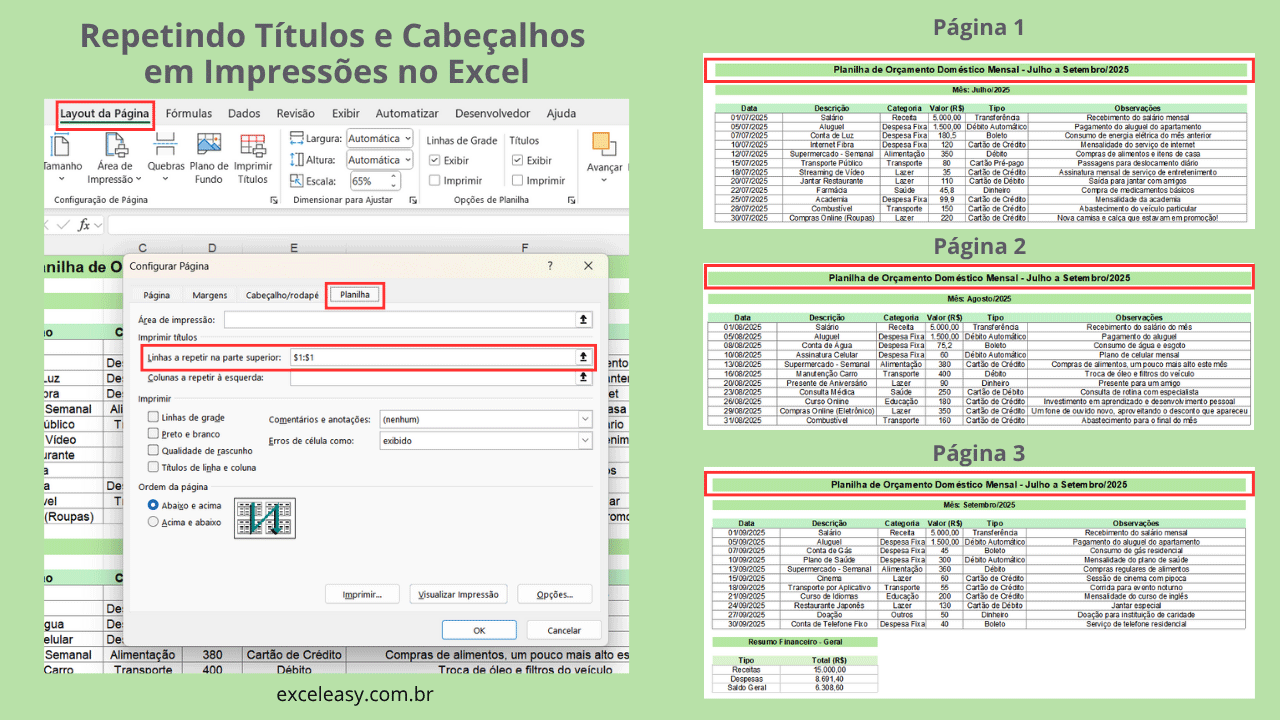
Se sua planilha possui muitos dados e se estende por várias páginas, você vai querer que os títulos das colunas ou linhas (cabeçalhos) se repitam em cada página impressa para facilitar a leitura e compreensão das informações.
- Para isso, acesse a guia Layout da Página > Imprimir Títulos. Isso abrirá a caixa de diálogo Configurar Página.
- Na aba Planilha, no campo Linhas a repetir na parte superior:, clique no ícone de seleção e arraste para selecionar a(s) linha(s) que contêm seus cabeçalhos de coluna.
- No campo Colunas a repetir à esquerda:, clique no ícone de seleção e arraste para selecionar a(s) coluna(s) que contêm seus cabeçalhos de linha (se aplicável).
- Clique em OK.
Configurações Avançadas de Impressão no Excel para A4
Se você chegou até aqui, é provável que já saiba como ajustar a sua planilha no Excel para impressão A4. No entanto, para uma configuração ainda mais profissional, recomendamos que você explore as opções abaixo:
Cabeçalho e Rodapé Personalizados
Adicione informações importantes como número da página, data, nome do arquivo, seu logo, etc.
Para isso, acesse a guia Layout da Página > Configurar Página (setinha pequena) > Aba Cabeçalho/Rodapé. Você pode personalizar o cabeçalho/rodapé da página ímpar/par e da primeira página.
Dica de leitura: Confira aqui o artigo completo sobre Cabeçalho e Rodapé no Excel.
Imprimir Linhas de Grade e Títulos de Linha/Coluna
Por padrão, as linhas de grade (as divisões das células) e os títulos de linha/coluna (A, B, C… e 1, 2, 3…) não são impressos no Excel. No entanto, se precisar imprimir essas informações, basta acessar a guia Layout da Página > grupo Opções de Planilha > Marque as caixas “Imprimir” para “Linhas de Grade” e/ou “Títulos“.

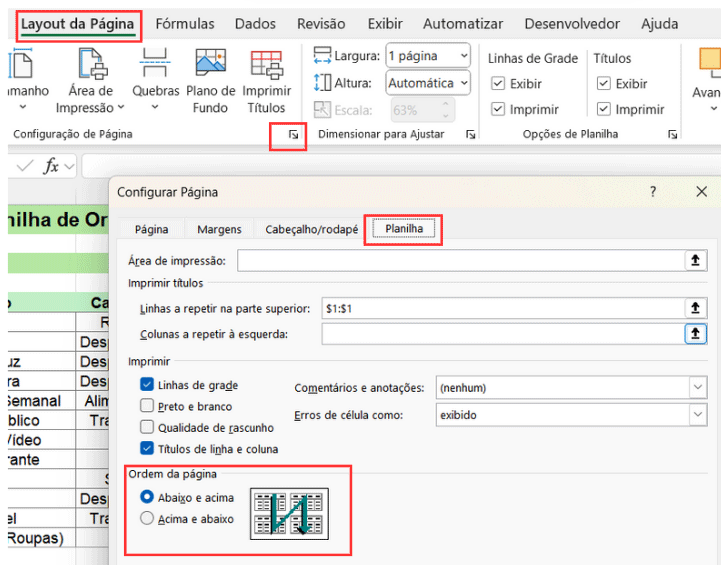
Ordem de Impressão da Planilha:
O Excel é capaz de imprimir as páginas para baixo e depois para a direita, ou vice-versa. Para isso, acesse a guia Layout da Página > grupo Configuração de Página (setinha pequena) > aba Planilha > Ordem das páginas.
Ignorar Área de Impressão (Temporariamente):
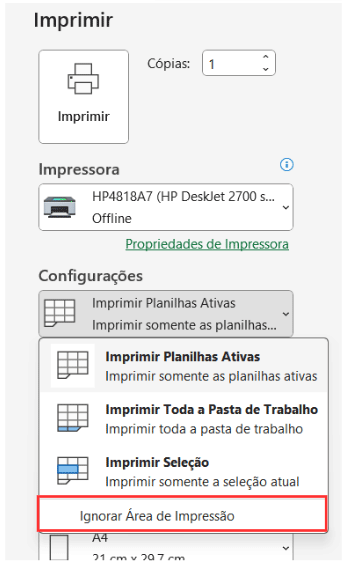
Se você definiu uma área de impressão, mas precisa imprimir a planilha inteira uma única vez sem limpar a área definida, acesse a guia Arquivo > Imprimir. Em “Configurações“. Na opção “Imprimir Planilhas Ativas“, clique na seta e selecione Ignorar Área de Impressão.
Imprimir para PDF:
Essa é a melhor maneira de garantir que sua formatação não mude, independentemente da impressora ou computador usado. Crie um PDF da sua planilha e imprima o PDF.
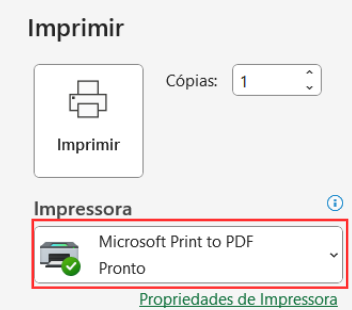
Para isso, acesse a guia Arquivo > Imprimir. Em Impressora, selecione “Microsoft Print to PDF” ou “Salvar como PDF” (dependendo da sua versão do Excel e sistema operacional).
Soluções para Problemas Comuns ao Ajustar Planilha no Excel para Impressão A4
Conforme mencionado anteriormente, imprimir uma planilha no Excel às vezes pode ser um verdadeiro desafio e, mesmo seguindo os passos mostrados acima, algo pode dar errado. E para ajudá-lo, separamos aqui as soluções para os problemas mais frequentes:
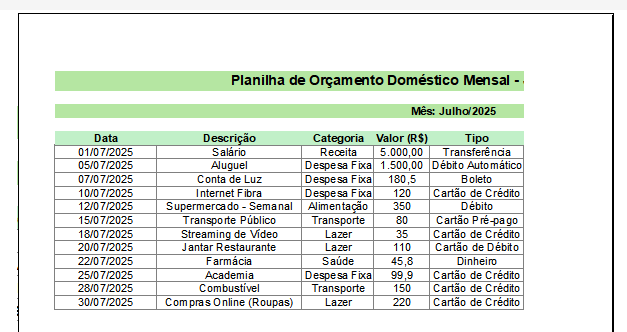
Problema 1: Texto Cortado ou Não Visível na Impressão
Causa 1: Margens muito largas
Solução: Ajuste as margens para Estreita ou personalize-as para diminuir o espaço em branco.
Causa 2: Escala inadequada
Solução: Reduza a porcentagem de dimensionamento (ex: 95%, 90%) em Layout da Página > Configurar Página (setinha pequena) > Aba Página > Ajustar para.
Causa 3: Quebras de página mal posicionadas
Solução: Use a Visualização da Quebra de Página (Exibir > Visualização da Quebra de Página) para arrastar as linhas azuis e ajustar onde as páginas são divididas.
Causa 4: Conteúdo realmente excede o espaço disponível, mesmo com escala e margens ajustadas
Solução: Considere otimizar o design da sua planilha: reduza o tamanho da fonte, diminua a largura das colunas ou altura das linhas, ou revise quais informações são essenciais para a impressão.
Problema 2: Páginas em Branco Sendo Impressas
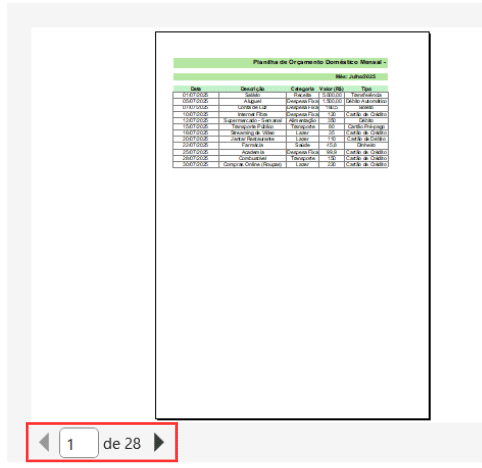
Causa 1: Área de impressão definida incorretamente
Você pode ter selecionado acidentalmente colunas ou linhas vazias além dos seus dados.
Solução: Limpe a área de impressão (Layout da Página > Área de Impressão > Limpar Área de Impressão) e redefina-a cuidadosamente apenas para o conteúdo desejado.
Causa 2: Dados “invisíveis” (formatação, espaços em branco) em células distantes.
Solução: Vá para a célula mais distante (inferior direita) que o Excel está “vendo” (você pode ver isso na Visualização da Quebra de Página). Exclua linhas e colunas vazias desnecessárias para a direita e para baixo dos seus dados. Salve a planilha.
Problema 3: O Texto Impresso Está Muito Pequeno ou Ilegível
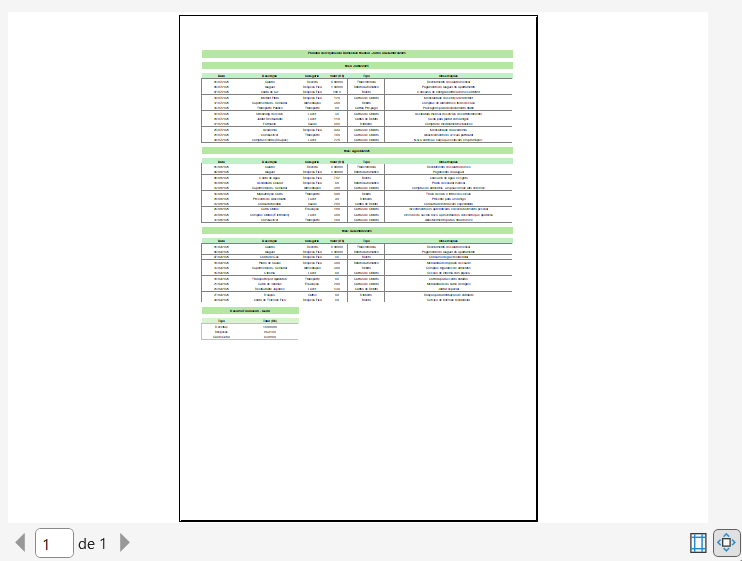
Causa 1: Escala muito reduzida.
Solução: Aumente a porcentagem de dimensionamento em Layout da Página > Configurar Página > Aba Página > Ajustar para. Encontre um equilíbrio entre o tamanho do texto e o espaço disponível.
Causa 2: Fontes pequenas na planilha original.
Solução: Aumente o tamanho da fonte diretamente nas células da sua planilha.
Problema 4: Cabeçalhos/Rodapés Não Aparecem ou Estão Cortados
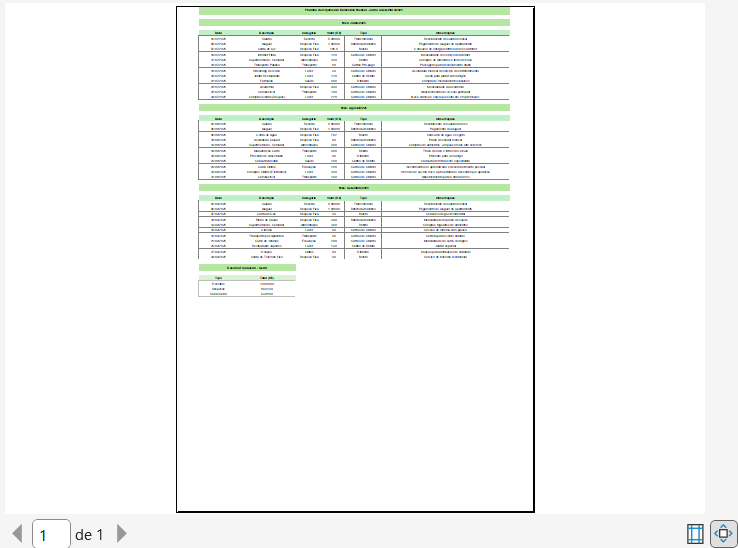
Causa: Margens insuficientes para o cabeçalho/rodapé.
Solução: Ajuste as margens superiores e inferiores para garantir espaço suficiente para o cabeçalho e rodapé. Você pode personalizar as margens em Layout da Página > Margens > Margens Personalizadas.
Perguntas Frequentes (FAQ) Sobre Como Ajustar Planilha no Excel para Impressão A4
Para consolidar seu conhecimento, confira algumas das perguntas mais comuns:
P1: Por que minha planilha do Excel está imprimindo em várias páginas, mesmo sendo pequena?
R: Isso geralmente ocorre por quebras de página automáticas ou uma área de impressão que inclui espaços em branco. Verifique a Visualização da Quebra de Página para ver as linhas azuis e ajuste-as. Também, certifique-se de que a Área de Impressão esteja definida apenas para os dados relevantes.
P2: Qual a diferença entre “Ajustar planilha em uma página” e ajustar a porcentagem de escala?
R: “Ajustar planilha em uma página” força toda a planilha (largura e altura) a caber em uma única folha, o que pode tornar o texto minúsculo e ilegível se a planilha for grande. Ajustar a porcentagem de escala manualmente oferece mais controle, permitindo que você reduza o tamanho gradualmente (ex: 95%) até que tudo se encaixe, mantendo a legibilidade.
P3: Posso imprimir várias planilhas de uma vez e garantir que cada uma se ajuste ao A4?
R: Sim! Selecione as abas das planilhas que deseja imprimir (clique na primeira, segure Ctrl e clique nas outras). Em seguida, vá em Arquivo > Imprimir. Cada planilha será tratada como uma impressão separada, e as configurações que você definiu para cada uma (área de impressão, escala, etc.) serão aplicadas.
P4: Como faço para imprimir uma planilha sem as linhas de grade cinzas?
R: Vá em Layout da Página > Opções de Planilha > desmarque a caixa “Imprimir” ao lado de “Linhas de Grade”.
P5: Existe uma maneira de salvar as configurações de impressão para não ter que refazê-las sempre?
R: As configurações de impressão são salvas com o arquivo do Excel. Se você salvar o arquivo após configurar a área de impressão, escala, etc., essas configurações serão mantidas na próxima vez que você abrir o arquivo. Para um modelo reutilizável, você pode salvar o arquivo como um Modelo do Excel (.xltx).
P6: Como fazer o Excel ajustar automaticamente para A4?
R: Basta acessar Layout da Página > Tamanho > A4 e depois em Ajustar para > 1 página de largura por 1 página de altura.
P7: O que fazer se a planilha sair cortada mesmo com A4 definido?
R: Verifique a orientação (retrato/paisagem), a escala e se não existem colunas ou linhas fora da área visível.
P8: Como imprimir somente parte da planilha?
R: Selecione o intervalo desejado e defina como área de impressão em Layout da Página > Área de Impressão.
P9: Como melhorar a legibilidade da planilha impressa?
Use fonte clara, ajuste a escala, reduza o número de colunas ou a largura delas, e utilize a orientação paisagem se necessário.
P10: Posso salvar a planilha como PDF configurada para A4?
Sim! Isso é altamente recomendado. Basta acessar Arquivo > Salvar como > PDF.
Configurar corretamente a planilha para impressão A4 no Excel é essencial para garantir documentos legíveis, bem organizados e profissionais. Com os passos e soluções apresentados aqui, você evita erros comuns e ganha agilidade no seu dia a dia. Gostou do artigo? Compartilhe com colegas e facilite a vida de quem também precisa imprimir planilhas perfeitas!
Confira também: