
Como Calcular a Comissão de Barbearia no Excel
Quer aprender a calcular as comissões da sua barbearia usando o Excel? Então, este tutorial é para você!
Se você administra uma barbearia, sabe como é importante organizar os pagamentos e acompanhar quanto cada profissional tem a receber pelos serviços realizados. Afinal, à medida que o número de atendimentos aumenta, controlar os valores manualmente se torna mais trabalhoso, além de dificultar a conferência dos cálculos.
Uma maneira simples de facilitar esse processo é utilizar uma planilha no Excel. Com ela, você pode registrar os atendimentos, informar o preço de cada serviço, definir o percentual de comissão de cada barbeiro e calcular automaticamente quanto deve ser pago a cada profissional.
Neste tutorial, você vai aprender a montar uma planilha para calcular a comissão dos barbeiros no Excel, facilitando o controle dos serviços realizados e dos valores a pagar. Confira!
Aprenda Como Calcular a Comissão de Barbearia no Excel
Para calcular a comissão dos barbeiros no Excel, vamos criar uma planilha dividida em duas partes:
- Tabela de atendimentos: utilizada para registrar os serviços realizados, informar os valores cobrados e calcular a comissão correspondente a cada atendimento.
- Tabela de resumo: utilizada para reunir os valores e apresentar o total de comissões a pagar a cada barbeiro.
Para facilitar o entendimento, vamos considerar o exemplo de uma barbearia com três profissionais: Felipe, André e Rafael.
Assim, poderemos acompanhar os atendimentos realizados por cada barbeiro, calcular suas respectivas comissões e visualizar quanto cada profissional tem a receber em determinado período.
Etapa 1: Criar a tabela de atendimentos
Primeiramente, vamos criar uma tabela para registrar todos os atendimentos realizados na barbearia.
Para isso, vamos utilizar oito colunas, cada uma com uma informação específica:
- Data: data em que o atendimento foi realizado.
- Horário: horário do atendimento.
- Cliente: nome do cliente atendido.
- Profissional: nome do barbeiro responsável pelo serviço.
- Descrição: serviço realizado.
- Preço: valor cobrado pelo serviço.
- Comissão %: percentual de comissão aplicado ao atendimento.
- Valor da comissão: valor que o profissional receberá pelo serviço.
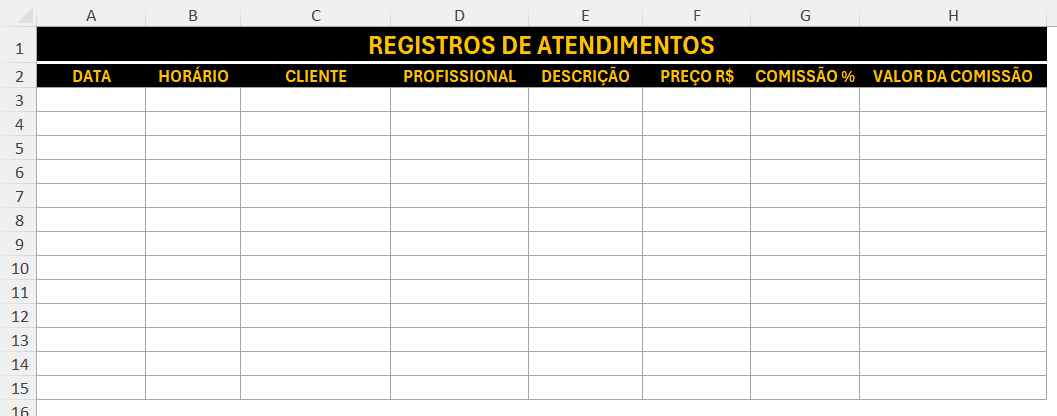
Com essa estrutura, já temos uma tabela organizada para registrar os atendimentos e calcular automaticamente a comissão correspondente a cada serviço.
Observe que também aplicamos uma formatação para facilitar a visualização dos dados: as colunas Preço e Valor da comissão foram formatadas como moeda, enquanto a coluna Comissão % recebeu o formato de porcentagem.
Você também pode personalizar as cores e os demais elementos visuais da tabela de acordo com a identidade da sua barbearia.
Agora, vamos inserir alguns dados fictícios para demonstrar como funciona o controle dos atendimentos:
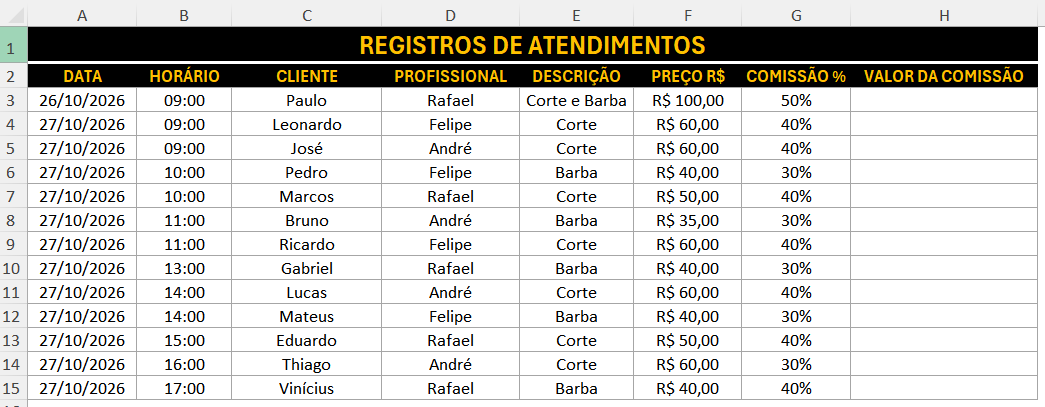
Como você pode observar, para cada atendimento, informamos a data, o horário, o nome do cliente, o profissional responsável, a descrição do serviço, o preço cobrado e o percentual de comissão correspondente.
Uma vantagem dessa estrutura é a possibilidade de utilizar diferentes percentuais de comissão, de acordo com o serviço realizado e as condições estabelecidas com cada barbeiro.
Etapa 2: Calcular o valor da comissão de cada atendimento
Agora que temos a tabela de atendimentos criada, vamos calcular o valor da comissão que cada profissional receberá por serviço realizado.
O cálculo é simples: basta multiplicar o preço cobrado pelo serviço pelo percentual de comissão definido para aquele atendimento.
No nosso exemplo, o preço do serviço está na coluna F e o percentual de comissão está na coluna G.
Portanto, na célula H3, vamos inserir a seguinte fórmula:
=F3*G3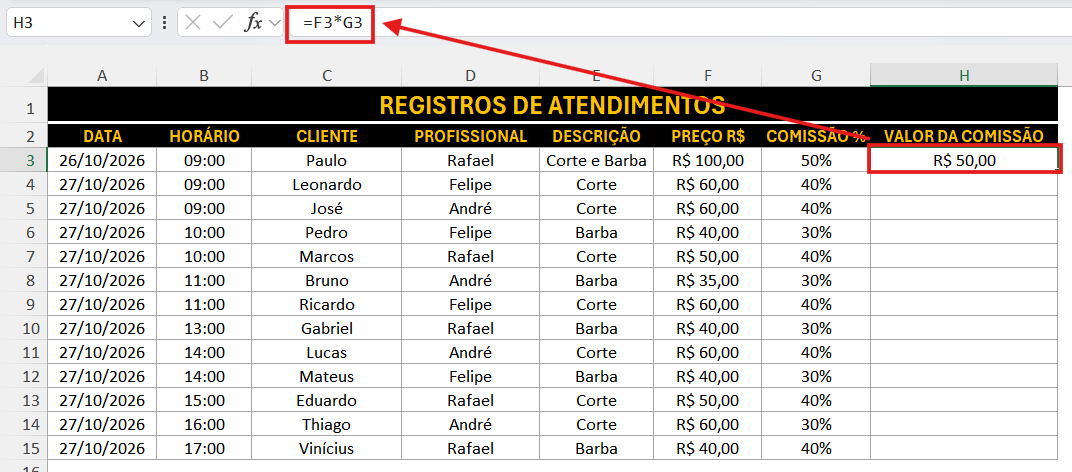
Depois de inserir a fórmula, pressione Enter e utilize a alça de preenchimento para copiá-la para as demais linhas da tabela.
Pronto! Agora, sempre que você registrar um novo atendimento e informar o preço do serviço e o percentual de comissão, o Excel calculará automaticamente o valor que o profissional deverá receber.
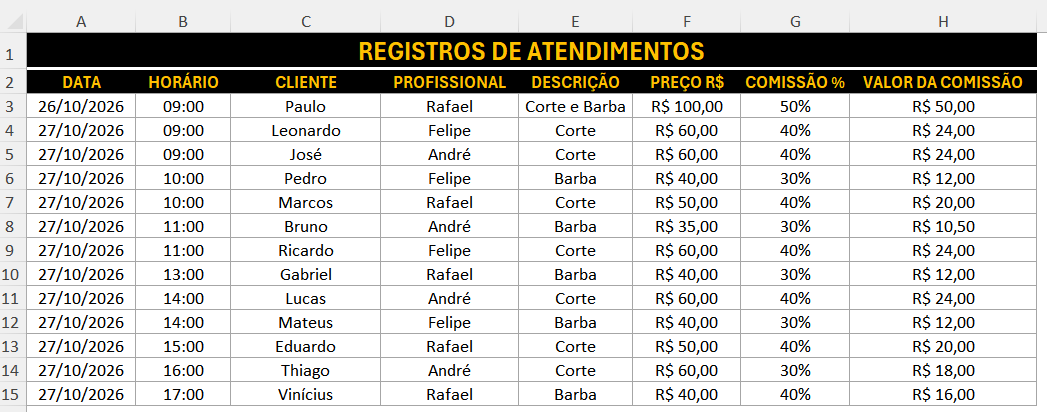
Etapa 3: Criar um resumo com o total de comissões por barbeiro
Até aqui, aprendemos a calcular a comissão de cada atendimento individualmente. Mas como descobrir quanto cada profissional acumulou em comissões durante determinado período?
Para facilitar esse acompanhamento, vamos criar uma pequena tabela de resumo ao lado da tabela de atendimentos.
Essa tabela terá duas colunas:
- Profissional: nome do barbeiro.
- Total de comissões: soma de todas as comissões acumuladas pelo profissional.
No nosso exemplo, vamos inserir os nomes Felipe, André e Rafael.
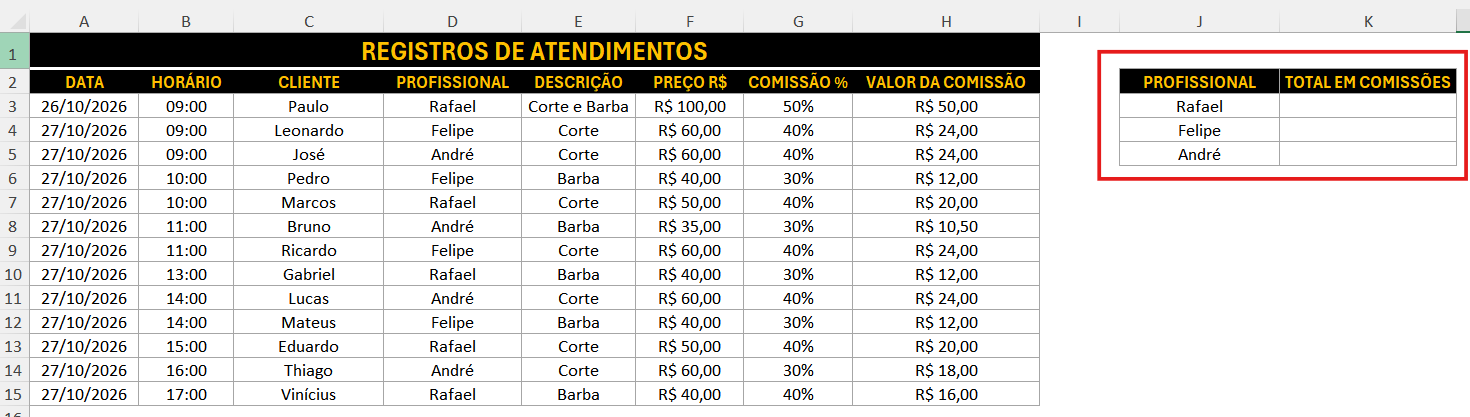
Agora, para somar as comissões de cada profissional, vamos utilizar a função SOMASE do Excel.
Portanto, na célula K3, vamos inserir a seguinte fórmula:
=SOMASE($D$3:$D$15;J3;$H$3:$H$15)Entenda os argumentos da fórmula:
- $D$3:$D$15: intervalo que contém os nomes dos profissionais.
- J3: célula que contém o nome do barbeiro que queremos consultar.
- $H$3:$H$15: intervalo que contém os valores das comissões que serão somados.
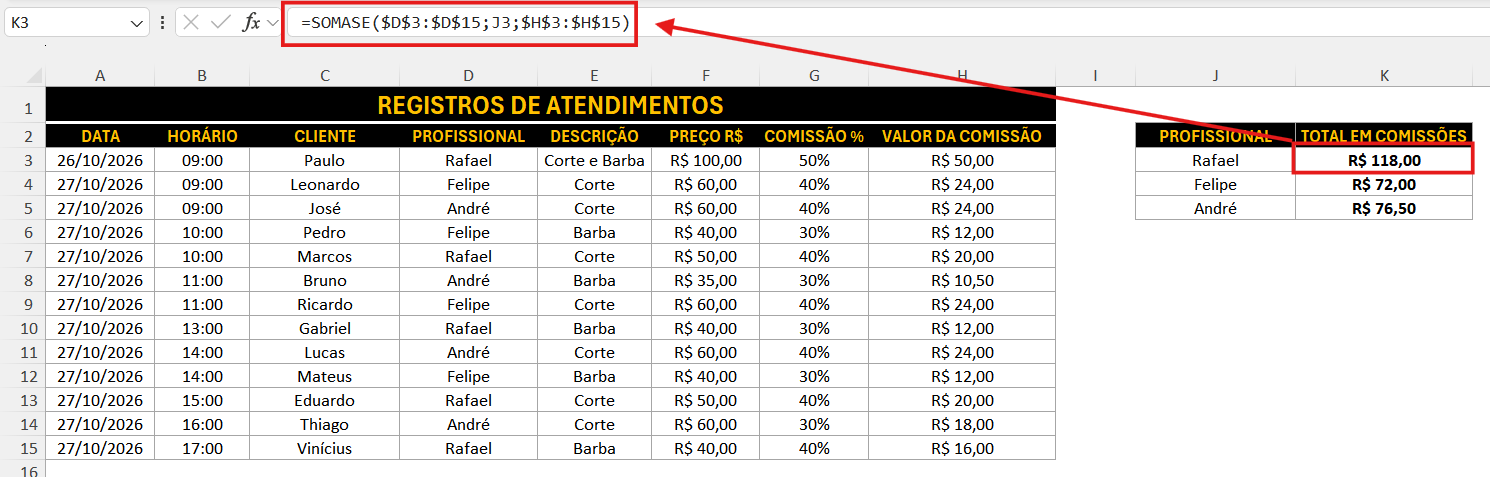
Pronto! Agora podemos consultar automaticamente o total de comissões acumuladas por cada barbeiro, sem precisar somar os valores dos atendimentos manualmente.
No nosso exemplo, utilizamos o intervalo até a linha 15. Você pode aumentar esse intervalo conforme a quantidade de atendimentos registrados na sua barbearia.
Além disso, sempre que um novo atendimento for registrado dentro do intervalo definido na fórmula, o Excel calculará a comissão individual e atualizará automaticamente o total correspondente na tabela de resumo.
Dessa maneira, fica muito mais fácil acompanhar os valores a pagar a cada profissional, conferir os pagamentos e evitar erros nos cálculos.
Baixe a planilha utilizada neste tutorial: disponibilizamos o arquivo com os exemplos apresentados para que você possa acompanhar os cálculos e utilizá-lo como referência na criação do seu próprio controle de comissões.

Conclusão
Como vimos, calcular a comissão dos barbeiros no Excel é bastante simples. Com uma tabela de atendimentos e algumas fórmulas, você consegue registrar os serviços realizados, calcular o valor que cada profissional tem a receber e acompanhar o total de comissões acumuladas.
A fórmula de multiplicação permite calcular a comissão de cada atendimento, enquanto a função SOMASE facilita a soma dos valores de acordo com o nome de cada profissional.
Organize os Atendimentos e as Comissões da Sua Barbearia com uma Planilha Completa
Se você gostou deste exemplo, mas procura uma solução mais completa para organizar os atendimentos, controlar as comissões e acompanhar os resultados da sua barbearia, conheça nossa Planilha para Barbearia.
Com ela, você pode configurar os percentuais de comissão sobre serviços e produtos para até 10 barbeiros, cadastrar clientes, organizar serviços e produtos, controlar preços e gerenciar os atendimentos por meio de uma agenda.
A planilha também oferece relatórios financeiros mensais e anuais, indicadores de desempenho individual dos profissionais e gráficos que ajudam a acompanhar os resultados do negócio.
E tem mais: ao adquirir o produto, você recebe duas versões da planilha, uma para Microsoft Excel (Windows) e outra para Google Planilhas.
Tenha mais facilidade para administrar sua barbearia, acompanhar os pagamentos e controlar os resultados em um só lugar.
Conheça todos os recursos da Planilha para Barbearia e organize melhor o seu negócio!

Confira também:
- Checklist de Viagem: 3 Modelos Grátis
- Calculadora de Pace e Tempo no Excel: Baixe Grátis
- 4 Modelos de Lista de Compras para baixar grátis
- Calcular Gasto de Combustível em Viagem: Calculadora Grátis
- Calendário 2027 para Imprimir: Modelos Gratuitos em PDF e Excel
E então, gostou da dica de hoje? Para conferir mais dicas e planilhas de Excel, continue acompanhando o Excel Easy!