Como Calcular Quanto Sobra do Salário no Excel: Passo a Passo
Saber como calcular quanto sobra do salário no Excel depois de pagar todas as contas é fundamental para organizar as finanças e ter mais controle sobre o dinheiro. Afinal, conhecer apenas o valor recebido mensalmente não é suficiente: é preciso acompanhar as despesas para descobrir quanto do salário realmente fica disponível no final do mês.
Uma maneira prática de fazer esse controle é utilizar uma planilha no Excel. Com ela, você pode registrar seus rendimentos, organizar suas despesas e calcular automaticamente o saldo restante após todos os pagamentos.
Neste tutorial, você vai aprender como montar uma planilha no Excel para controlar suas receitas e despesas e descobrir quanto sobra do seu salário todos os meses.
Aprenda como calcular quanto sobra do salário no Excel facilmente
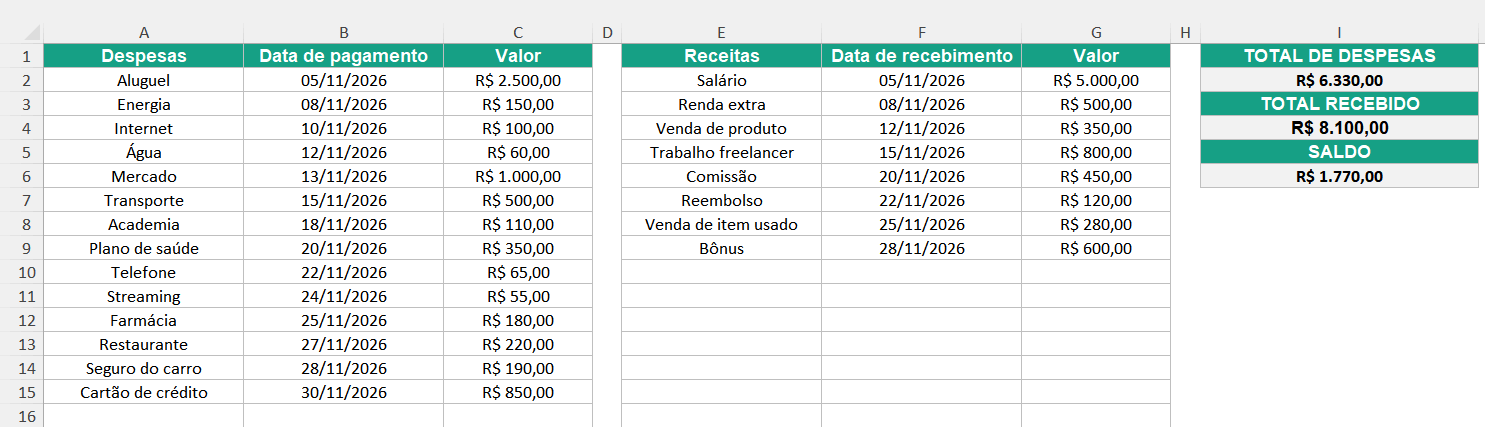
Para facilitar o controle financeiro, vamos organizar a planilha em três áreas, cada uma com uma finalidade específica:
- Uma tabela para registrar as despesas.
- Uma tabela para registrar as receitas.
- Um pequeno resumo financeiro para apresentar os totais e o saldo restante.
Assim, todas as informações ficarão reunidas em um único lugar, facilitando o acompanhamento das entradas e saídas de dinheiro e permitindo visualizar quanto sobra do salário após o pagamento das contas.
1º Passo: Criar a tabela de despesas
Primeiramente, vamos criar uma tabela para registrar todas as despesas. Ela contará com três colunas:
- Despesas
- Data de pagamento
- Valor
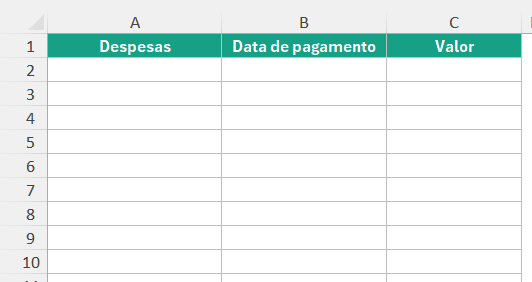
Aplicamos uma formatação para deixar a planilha mais organizada e facilitar a visualização das informações. Você também pode personalizar as cores e os demais elementos visuais de acordo com sua preferência.
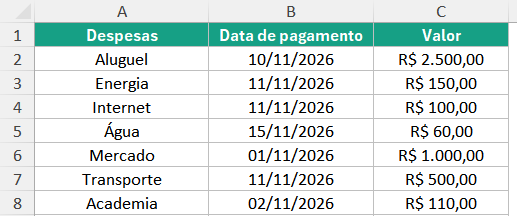
Com a tabela de despesas pronta, basta registrar cada gasto realizado, informando sua descrição, a data do pagamento e o respectivo valor.
Você pode incluir despesas como supermercado, água, energia elétrica, aluguel, transporte e outras compras do dia a dia, conforme o exemplo a seguir:
2º Passo: Criar a tabela de receitas
Agora, vamos criar uma segunda tabela para registrar todas as entradas de dinheiro ao longo do mês.
Nela, vamos inserir três colunas com as seguintes informações:
- Receitas
- Data de recebimentos
- Valor
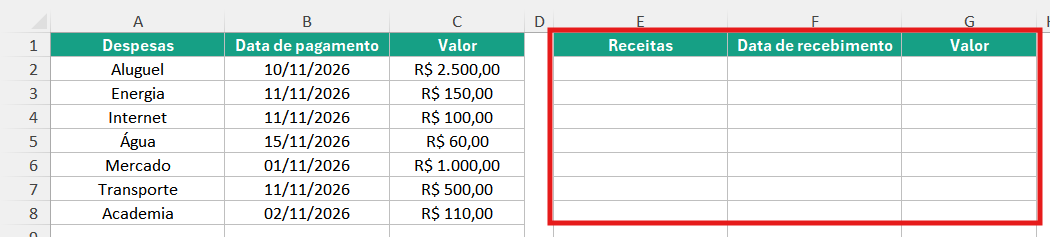
Nessa tabela, você poderá registrar seu salário, trabalhos extras, rendimentos ou qualquer outra entrada de dinheiro.
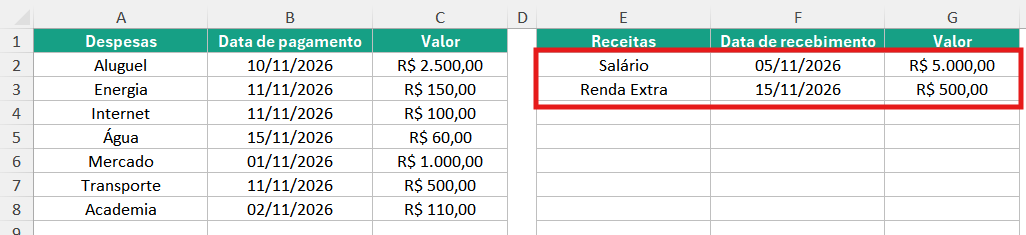
Com as tabelas de receitas e despesas prontas, já temos a estrutura necessária para acompanhar as receitas e despesas e descobrir quanto sobra do salário. Agora, vamos criar um pequeno resumo financeiro para calcular automaticamente os totais e descobrir quanto sobra do salário.
Para isso, ao lado da tabela de receitas, vamos inserir um resumo com três informações principais: total de despesas, total de receitas e saldo.

Primeiramente, vamos calcular o total das despesas utilizando a função SOMA. Para isso, na célula I2, insira a seguinte fórmula:
=SOMA(C2:C100)
No exemplo, o intervalo da soma vai até a linha 100, mas você poderá estender o intervalo conforme a sua necessidade.
Na célula I4 vou usar a mesma fórmula para somar o total das receitas, mas agora considerando a coluna G, onde estão registrados os valores das receitas:
=SOMA(G2:G199)
Feito isso, agora já temos o total de tudo que foi gasto e tudo que foi recebido:

Como Calcular Quanto Sobra do Salário no Excel
Agora chegamos à etapa mais importante: calcular o saldo, ou seja, a diferença entre o total de dinheiro recebido e o total gasto.
Para isso, insira o título SALDO na célula I5.
Na célula I6, vamos utilizar uma fórmula simples de subtração:
=I4-I2
Dessa forma, o Excel subtrai o total gasto do total recebido e apresenta automaticamente quanto sobrou:

O resultado poderá apresentar três situações:
- Saldo positivo: significa que suas receitas foram maiores do que suas despesas, ou seja, você gastou menos do que recebeu.
- Saldo negativo: indica que suas despesas ultrapassaram o total recebido, ou seja, você gastou mais do que ganhou.
- Saldo igual a zero: significa que o total das receitas foi exatamente igual ao total das despesas.
No nosso exemplo, tivemos R$ 5.500,00 de receitas e R$ 4.420,00 de despesas.
Portanto, o saldo foi de R$ 1.080,00, ou seja, R$ 5.500,00 – R$ 4.420,00. Isso significa que, considerando as receitas e despesas registradas, sobraram R$ 1.080,00.
Baixe a planilha utilizada neste tutorial
Para facilitar, disponibilizamos abaixo a planilha que utilizamos como exemplo neste tutorial. Ela contém as tabelas de receitas e despesas, além de todas as fórmulas utilizadas nos cálculos.
Baixe gratuitamente a planilha e utilize o modelo para acompanhar suas próprias receitas, despesas e descobrir quanto sobra do seu salário todos os meses.

Conclusão
Como vimos, calcular quanto sobra do salário no Excel é muito simples. Com apenas duas tabelas e algumas fórmulas, você consegue organizar suas receitas e despesas e acompanhar seu saldo automaticamente.
A função SOMA permite calcular o total recebido e o total gasto, enquanto uma simples subtração mostra quanto dinheiro restou depois de considerar todas as movimentações registradas.
Agora, se você procura uma solução mais completa para organizar suas finanças pessoais, conheça também nossa Planilha de Controle de Despesas Pessoais.
Com ela, você poderá registrar suas receitas e despesas mês a mês, acompanhar seu saldo ao longo do ano, analisar os gastos por categoria e visualizar os principais indicadores financeiros em um dashboard.
A planilha está disponível em duas versões: Microsoft Excel para Windows e Google Planilhas, permitindo que você escolha a opção mais adequada à sua rotina.
Confira os detalhes e veja como a planilha pode ajudar você a ter mais controle sobre seu dinheiro!

Confira também:
- Checklist de Viagem: 3 Modelos Grátis
- Calculadora de Pace e Tempo no Excel: Baixe Grátis
- 4 Modelos de Lista de Compras para baixar grátis
- Calcular Gasto de Combustível em Viagem: Calculadora Grátis
- Calendário 2027 para Imprimir: Modelos Gratuitos em PDF e Excel
E então, gostou da dica de hoje? Para conferir mais dicas e planilhas de Excel, continue acompanhando o Excel Easy!